来源:小编 更新:2025-08-14 08:44:42
用手机看
亲爱的读者们,你是否有过这样的经历:手里拿着一部安卓手机,却苦于不知道如何将那些珍贵的视频导入到系统中呢?别急,今天就来手把手教你如何轻松搞定这个难题!
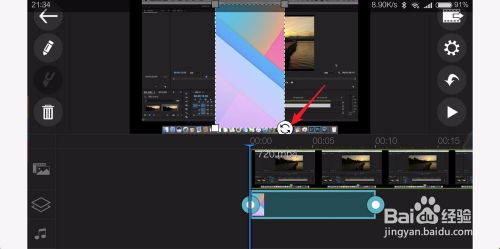
在开始导入视频之前,我们需要做一些准备工作。首先,确保你的安卓手机已经安装了相应的视频播放器,比如VLC、MX Player等。其次,准备好你想要导入的视频文件,最好是将它们整理在一个文件夹中,这样导入起来会更加方便。
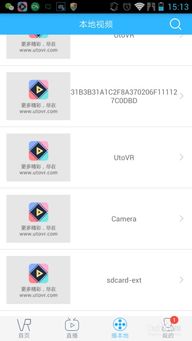
1. 连接手机与电脑:将安卓手机通过USB线连接到电脑上。在连接过程中,手机可能会弹出提示,要求选择连接方式,请选择“文件传输(MTP)”或“USB大容量存储设备”。
2. 打开文件管理器:在电脑上打开文件管理器,找到连接的安卓手机。通常情况下,手机会出现在“可移动存储”或“外部存储”中。
3. 选择视频文件夹:在手机存储中找到存放视频的文件夹,选中所有视频文件。
4. 复制视频文件:右键点击选中的视频文件,选择“复制”或“剪切”,然后将它们粘贴到电脑上的一个新文件夹中。
5. 断开连接:完成视频文件的复制后,断开手机与电脑的连接。
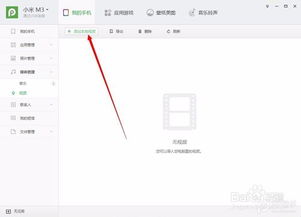
如果你不想通过USB线导入视频,还可以利用云服务来实现。以下以华为云为例:
1. 登录华为云:在手机上打开华为云APP,登录你的华为账号。
2. 上传视频:进入“文件”或“相册”模块,选择“上传”或“新建文件夹”,然后选择你想要上传的视频文件。
3. 下载视频:视频上传完成后,在手机上打开华为云APP,进入“文件”或“相册”模块,找到上传的视频,点击下载。
除了以上两种方法,你还可以通过第三方应用来导入视频。以下以“文件管理器”为例:
1. 下载并安装文件管理器:在手机应用商店搜索并下载一款文件管理器,如“文件管理器 - 文件浏览器”。
2. 打开文件管理器:安装完成后,打开文件管理器,在主界面找到“文件传输”或“外部存储”模块。
3. 选择视频文件夹:在手机存储中找到存放视频的文件夹,选中所有视频文件。
4. 导入视频:右键点击选中的视频文件,选择“导入到”或“移动到”,然后选择一个目标文件夹。
1. 格式兼容性:确保视频文件的格式与安卓手机支持的格式相匹配,否则可能无法正常播放。
2. 存储空间:在导入视频之前,请确保手机有足够的存储空间,以免出现存储不足的情况。
3. 隐私保护:在导入视频时,请确保视频内容不涉及隐私问题,以免泄露个人信息。
通过以上方法,相信你已经学会了如何将视频导入安卓系统。现在,你可以尽情享受这些珍贵的视频了!祝你好运!

















