来源:小编 更新:2025-10-03 05:29:45
用手机看
你有没有想过,你的安卓手机里那些珍贵的系统文件,比如那些神秘的系统日志、配置文件或者是那些让你爱不释手的自定义设置,它们其实是可以被导出来的哦!没错,今天就要来手把手教你,怎么导出安卓系统文件,让你的手机信息不再神秘!

在开始导出之前,我们先来了解一下安卓系统文件的重要性。这些文件就像是手机的“大脑”,记录了手机的所有运行状态和设置。导出它们,不仅可以让你更好地了解手机,还能在遇到问题时快速定位问题所在。
在开始导出之前,你需要准备以下几样东西:

2. 关于手机:找到“关于手机”选项,连续点击几次,直到出现“开发者选项”提示。
3. 开启开发者选项:进入开发者选项,找到“USB调试”选项,将其开启。
1. 使用USB线:将USB线的一端插入手机,另一端插入电脑。
2. 选择传输模式:在手机上选择合适的传输模式,比如“文件传输”或“MTP(媒体传输协议)”。
3. 电脑识别:电脑会自动识别到连接的手机,并弹出相应的提示。
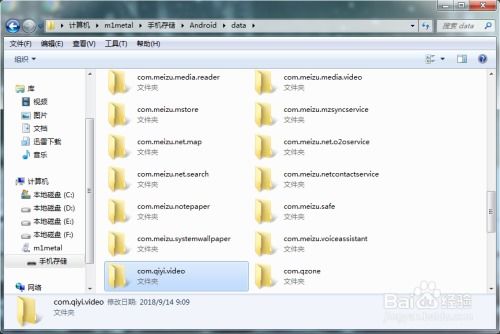
2. 找到手机:在文件管理器中找到连接的手机,它通常会被识别为一个外部存储设备。
3. 进入系统文件夹:进入手机的系统文件夹,这里通常需要管理员权限,所以可能需要输入密码。
4. 导出文件:在系统文件夹中,你可以找到各种系统文件,比如日志文件、配置文件等。选择你需要导出的文件,右键点击选择“另存为”或“复制”到电脑上。
导出系统文件后,你可以将它们保存在电脑上,以备不时之需。如果以后需要恢复这些文件,你可以按照以下步骤操作:
1. 将文件复制回手机:将导出的文件复制回手机的系统文件夹中。
2. 重启手机:重启手机,让系统重新识别这些文件。
1. 备份重要数据:在导出系统文件之前,请确保备份手机中的重要数据,以防万一。
2. 谨慎操作:在操作过程中,请谨慎操作,避免误删重要文件。
3. 安全风险:导出系统文件可能会涉及到安全风险,请确保你的电脑和手机都安装了杀毒软件。
怎么样,现在你学会怎么导出安卓系统文件了吧?赶紧动手试试吧,说不定能发现一些你之前从未注意到的秘密哦!

















