来源:小编 更新:2025-10-14 04:05:05
用手机看
手机时间不对了?别急,我来教你如何轻松更改安卓系统时间!

生活中,我们总会遇到手机时间与实际时间不符的情况。比如,你刚刚调整了手机时间,却发现它还是显示着错误的时间。别担心,这其实是个小问题,我来教你如何解决它。

在更改安卓系统时间之前,我们先来了解一下可能导致手机时间错误的原因。一般来说,有以下几种情况:
1. 系统时间设置错误:这是最常见的原因,用户在设置时间时操作失误,导致时间显示错误。
2. 网络问题:手机无法连接到网络,导致无法自动获取正确的时间。
3. 系统故障:手机系统出现故障,导致时间显示错误。
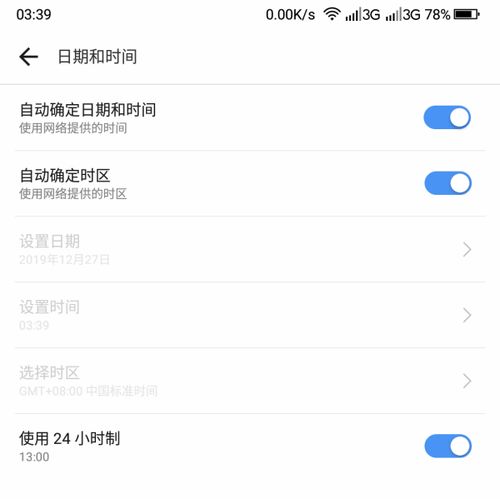
下面,我将从多个角度教你如何更改安卓系统时间。
1. 打开手机设置,找到“系统”或“系统与更新”选项。
2. 在系统设置中,找到“日期和时间”或“时间与语言”选项。
3. 进入“日期和时间”或“时间与语言”页面,关闭“自动设置时间”和“自动设置时区”选项。
4. 手动设置正确的时间,并开启“自动设置时区”选项。
1. 打开手机设置,找到“系统”或“系统与更新”选项。
2. 在系统设置中,找到“日期和时间”或“时间与语言”选项。
3. 进入“日期和时间”或“时间与语言”页面,开启“自动设置时间”和“自动设置时区”选项。
4. 手机会自动连接到网络,获取正确的时间。
市面上有很多第三方应用可以帮助我们更改手机时间。以下推荐两款:
1. 时间设置器:这款应用可以手动设置时间,并提供多种时间格式供选择。
2. 时间同步器:这款应用可以帮助我们通过网络获取正确的时间。
1. 在更改手机时间时,请确保手机电量充足,以免在操作过程中出现意外。
2. 更改时间后,请确保手机连接到网络,以便自动获取正确的时间。
3. 如果手机时间仍然显示错误,可以尝试重启手机或恢复出厂设置。
通过以上方法,相信你已经学会了如何更改安卓系统时间。希望这篇文章能帮助你解决手机时间错误的问题。如果你还有其他疑问,欢迎在评论区留言,我会尽力为你解答。祝大家生活愉快!

















