来源:小编 更新:2025-11-08 02:35:12
用手机看
亲爱的手机控们,你是否曾为安卓系统的个性化设置而感到兴奋不已?今天,就让我带你一起探索如何给安卓系统中的鼠标设置一个独一无二的颜色,让你的手机操作更加个性十足,是不是很期待呢?

想象当你滑动手指在屏幕上,鼠标的颜色随着你的操作而变化,是不是瞬间感觉整个操作界面都生动了起来?没错,这就是鼠标颜色带来的神奇效果。下面,我们就来一步步教你如何设置。

在开始设置之前,我们需要做一些准备工作:
1. 确保你的安卓系统版本支持鼠标颜色设置:目前,大部分安卓系统都支持这一功能,但具体支持情况可能因系统版本而异。
2. 下载并安装第三方应用:由于安卓系统本身并不提供鼠标颜色设置功能,我们需要借助第三方应用来实现这一功能。
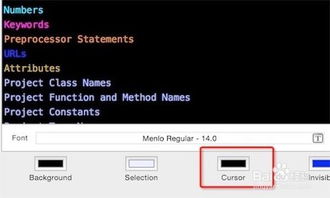
在应用商店中,搜索“鼠标颜色”或“自定义鼠标颜色”,你会找到许多相关应用。以下是一些受欢迎的应用:
1. Mouse Color Changer:这款应用操作简单,支持多种颜色选择,还能自定义颜色渐变效果。
2. Colorful Cursor:这款应用提供了丰富的颜色和样式选择,还能设置鼠标点击效果。
3. CursorFX:这是一款功能强大的鼠标颜色设置应用,支持自定义颜色、形状和动画效果。
以“Mouse Color Changer”为例,以下是设置鼠标颜色的步骤:
1. 打开应用:下载并安装“Mouse Color Changer”后,打开应用。
2. 选择颜色:在应用界面,你可以看到多种颜色选项,点击你喜欢的颜色即可。
3. 自定义设置:如果你想要更个性化的设置,可以点击“自定义”按钮,选择更丰富的颜色和渐变效果。
4. 保存设置:设置完成后,点击“保存”按钮,鼠标颜色就会应用到你的手机上。
1. 兼容性:不同手机和安卓系统版本可能对第三方应用的支持程度不同,请确保所选应用与你的手机兼容。
2. 性能影响:一些第三方应用可能会对手机性能产生一定影响,请谨慎选择。
3. 隐私安全:在使用第三方应用时,请注意保护个人隐私和安全。
通过以上步骤,你就可以轻松地为安卓系统设置一个独特的鼠标颜色了。快来试试吧,让你的手机操作更加个性十足,享受独一无二的操作体验!

















