来源:小编 更新:2025-12-02 03:47:56
用手机看
你的安卓平板是不是突然间就闹起了脾气,屏幕上那些乱码让你看得眼花缭乱?别急,别慌,今天就来给你支几招,让你的平板重获新生,恢复往日的风采!
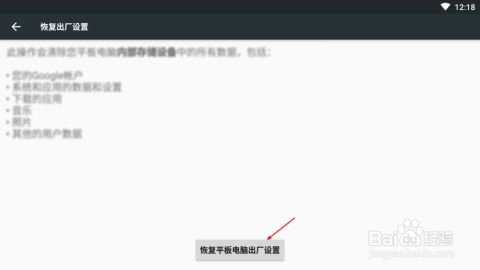
在开始恢复系统之前,第一步就是要备份你的重要数据。毕竟,谁也不想辛辛苦苦积累的资料说没就没了。以下是一些备份方法:
1. 云服务备份:如果你之前有使用云服务,比如Google Drive、Dropbox等,那么直接登录这些服务,将重要文件上传到云端即可。
2. 电脑备份:将平板连接到电脑,通过USB线将文件传输到电脑上。
3. SD卡备份:如果你的平板支持SD卡扩展,可以将重要文件复制到SD卡中。
记住,备份是恢复系统的第一步,也是最重要的一步。
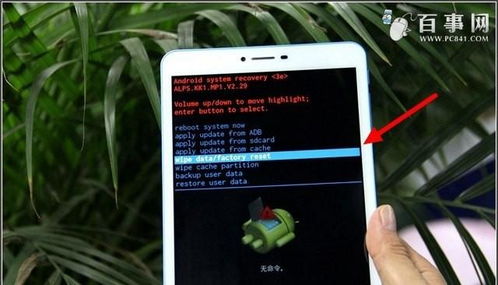
备份完成之后,就可以开始恢复系统了。以下是一些进入恢复模式的方法:
1. 快速重启法:长按电源键和音量键,直到出现Android系统恢复界面。
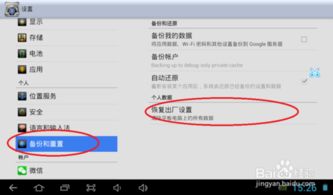
2. 系统设置法:进入系统设置,找到“系统”或“系统更新”,然后选择“恢复”或“系统恢复”。
3. 工厂重置法:进入系统设置,找到“系统”或“系统更新”,然后选择“重置选项”,最后选择“工厂重置”。
进入恢复模式后,就可以开始系统恢复了。
进入恢复模式后,你会看到几个选项,以下是一些常见的恢复方式:
1. Wipe Data/Factory Reset:这个选项可以清除平板上的所有数据,恢复到出厂设置。
2. Wipe Cache Partition:清除缓存数据,有助于解决一些系统卡顿的问题。
3. Apply Update from ADB:通过ADB(Android Debug Bridge)更新系统,需要连接电脑进行操作。
4. Apply Update from SD Card:从SD卡更新系统,需要将更新文件放入SD卡中。
根据你的需求,选择合适的恢复方式。
选择恢复方式后,系统会开始恢复。这个过程可能需要一段时间,请耐心等待。恢复完成后,平板会自动重启。
重启后,你的平板应该已经恢复到了出厂设置。这时,你可以将之前备份的数据恢复到平板上。以下是恢复数据的方法:
1. 云服务恢复:登录云服务,将文件下载到平板上。
3. SD卡恢复:将SD卡插入平板,将文件复制到平板上。
恢复数据后,你的平板就焕然一新了!
通过以上步骤,相信你的安卓平板已经恢复了往日的风采。当然,为了避免类似问题再次发生,平时要注意以下几点:
1. 定期备份:养成定期备份数据的习惯,以防万一。
2. 谨慎安装应用:不要随意安装来路不明的应用,以免造成系统损坏。
希望这篇文章能帮助你解决安卓平板恢复系统的问题,让你的平板重获新生!

















