来源:小编 更新:2025-12-02 03:52:23
用手机看
你有没有发现,手机里的安卓系统就像一个神奇的百宝箱,里面藏着无数的小秘密。今天,就让我来带你一探究竟,看看安卓系统是如何轻松添加页面的吧!

在开始添加页面之前,我们先来认识一下安卓系统中的页面。简单来说,页面就是手机屏幕上显示的内容,比如主屏幕、应用抽屉、游戏界面等等。每个页面都有它独特的功能和作用,而添加页面则可以让你根据自己的需求,打造个性化的手机界面。
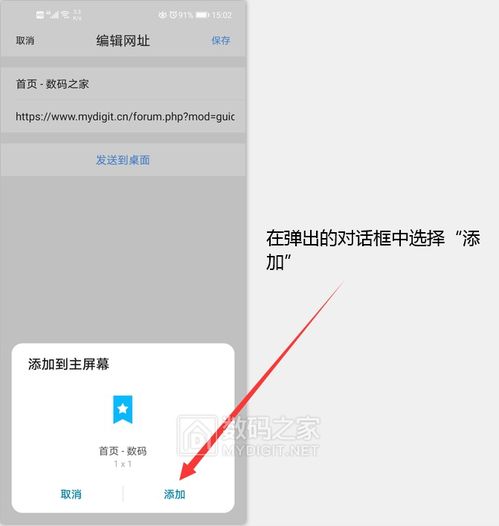
想要添加新的主屏幕页面,其实超级简单。下面,就让我一步步带你完成这个任务。
1. 进入主屏幕:首先,找到你的手机主屏幕,也就是你每天打开手机后看到的第一页。
2. 长按空白区域:在主屏幕上,找到一个空白的地方,用手指长按,直到出现一个菜单。
3. 选择添加页面:在菜单中,你会看到一个“添加页面”的选项,点击它。
4. 自定义页面:现在,你可以根据自己的喜好,添加新的页面。你可以选择添加一个空白页面,也可以添加一个应用抽屉或者文件夹。
5. 完成:添加完成后,新的页面就会出现在你的主屏幕上啦!
除了添加主屏幕页面,你还可以添加应用抽屉页面,让你的手机更加井井有条。
1. 进入设置:在主屏幕上,找到设置图标,点击进入。
2. 找到应用和通知:在设置菜单中,找到“应用和通知”或者类似的选项。
3. 应用抽屉:在应用和通知菜单中,找到“应用抽屉”或者“应用管理”的选项。
4. 添加应用抽屉页面:在这里,你可以选择添加新的应用抽屉页面,让你的应用分类更加清晰。
添加了新页面后,你可能需要管理它们,让手机界面更加整洁。
1. 拖拽排序:在主屏幕上,你可以通过拖拽页面的方式来调整它们的顺序。
2. 删除页面:如果你不再需要某个页面,可以长按页面,然后选择“删除”。
3. 隐藏页面:有些页面可能不常用,你可以选择隐藏它们,让主屏幕看起来更加简洁。
通过添加页面,你可以根据自己的需求,打造一个更加个性化的手机界面。这不仅能让你的手机更加美观,还能提高使用效率。所以,赶快动手试试吧,让你的安卓系统焕然一新!

















