来源:小编 更新:2025-12-03 02:10:27
用手机看
亲爱的读者们,你是否对华硕的安卓系统感到好奇,想要深入了解它的操作和功能呢?别急,今天我就要带你一起探索华硕安卓系统的奥秘,让你轻松上手,玩转智能设备!
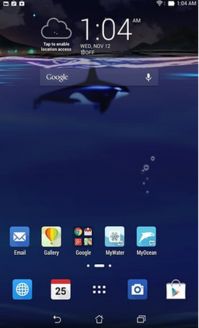
当你第一次打开华硕的安卓系统,是不是觉得界面清新,布局合理呢? 华硕的安卓系统界面采用了扁平化设计,色彩搭配和谐,给人一种简洁、舒适的感觉。下面,我们就来详细了解一下它的布局。
1. 主屏幕:主屏幕是华硕安卓系统的核心区域,你可以在这里放置各种应用图标、文件夹和快捷方式。
2. 应用抽屉:点击屏幕下方的“应用”图标,即可进入应用抽屉。在这里,你可以找到所有已安装的应用程序。
3. 通知栏:通知栏位于屏幕顶部,用于显示各种实时信息,如短信、邮件、天气等。?
4. 设置菜单:点击屏幕右上角的“设置”图标,即可进入设置菜单。在这里,你可以对系统进行个性化设置。
华硕安卓系统除了拥有安卓系统的基础功能外,还有一些特色功能,让你的使用体验更加贴心。
1. 指纹识别:华硕安卓系统支持指纹识别功能,让你轻松解锁手机,保护隐私。
2. 多窗口模式:华硕安卓系统支持多窗口模式,让你同时运行多个应用程序,提高工作效率。
3. 夜间模式:夜间模式可以降低屏幕亮度,减少对眼睛的伤害,让你在夜晚使用手机更加舒适。
4. 节能模式:节能模式可以限制后台应用程序的运行,延长电池续航时间。

为了让你更好地了解华硕安卓系统的操作,下面我将通过一系列图片,为你详细解析。
1. 主屏幕设置:进入设置菜单,选择“主屏幕”,然后根据个人喜好进行设置。
2. 应用抽屉管理:进入应用抽屉,点击右上角的“设置”图标,可以对应用抽屉进行管理。
3. 通知栏设置:进入设置菜单,选择“通知与状态栏”,可以对通知栏进行个性化设置。?
4. 指纹识别设置:进入设置菜单,选择“安全”,然后点击“指纹识别”,即可设置指纹解锁。
5. 多窗口模式使用:打开一个应用程序,点击屏幕右上角的“多窗口”图标,即可进入多窗口模式。
6. 夜间模式开启:进入设置菜单,选择“显示”,然后点击“夜间模式”,即可开启夜间模式。
7. 节能模式设置:进入设置菜单,选择“电池”,然后点击“节能模式”,即可开启节能模式。
通过以上介绍,相信你已经对华硕安卓系统有了更深入的了解。这款系统不仅界面美观,功能丰富,而且操作简单,非常适合广大用户使用。
华硕安卓系统是一款值得你信赖的智能设备操作系统。赶快拿起你的华硕设备,开启一段美好的智能生活之旅吧!

















