来源:小编 更新:2025-12-03 02:46:54
用手机看
你有没有发现,用安卓手机的时候,有时候打字速度就是提不上去?别急,今天就来给你详细说说安卓系统物理键盘的设置,让你的打字体验瞬间升级!
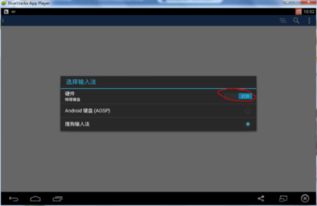
首先,你得知道,安卓手机上的物理键盘通常分为两种:全键盘和半键盘。全键盘就像电脑键盘一样,每个字母都占有一个键位;而半键盘则将字母键位分成了上下两排,方便单手操作。
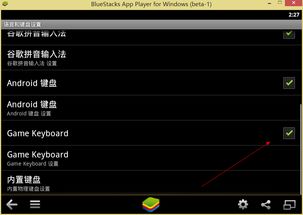
1. 查找设置:打开你的安卓手机,找到“设置”选项,点击进入。
2. 语言和输入法:在设置菜单中,找到“语言和输入法”这一项,点击进入。
3. 默认输入法:在这里,你会看到“默认输入法”的选项,点击它。
4. 选择物理键盘:在弹出的输入法列表中,找到你的物理键盘,比如“Gboard”或“SwiftKey”,点击它,然后选择“设置为默认”。

1. 键盘布局:在物理键盘的设置中,你可以根据自己的习惯调整键盘布局。比如,你可以将常用的字母键位调整到更容易按到的位置。
2. 键盘主题:现在很多物理键盘都支持主题设置,你可以根据自己的喜好选择不同的键盘主题,让手机看起来更有个性。
3. 手势输入:如果你喜欢用手指在键盘上滑动输入,可以开启手势输入功能。这样,你就可以通过滑动手指来输入单词,大大提高打字速度。
1. 词库管理:在物理键盘的设置中,你可以管理自己的词库。比如,你可以添加常用词汇、短语,或者删除不常用的词汇。
2. 语音输入:如果你不想打字,可以使用语音输入功能。在物理键盘的设置中,找到“语音输入”选项,开启它,然后就可以通过语音来输入文字了。
3. 键盘快捷键:一些物理键盘支持设置快捷键,比如长按某个键位可以输入特殊符号。你可以根据自己的需求设置合适的快捷键。
1. 兼容性:不同品牌的安卓手机,物理键盘的设置可能会有所不同。在使用过程中,如果遇到问题,可以查阅手机说明书或联系客服。
2. 更新:物理键盘的软件可能会定期更新,更新后可能会带来新的功能和改进。建议定期检查更新,以获得更好的使用体验。
3. 隐私:在使用物理键盘时,要注意保护个人隐私。不要在公共场合使用语音输入功能,以免泄露个人信息。
通过以上这些设置,相信你的安卓手机物理键盘使用体验一定会得到提升。快来试试吧,让你的手机打字更轻松、更高效!

















