来源:小编 更新:2025-12-05 02:01:35
用手机看
亲爱的安卓系统的小伙伴们,你是不是也遇到了这样的烦恼:手机里堆满了各种应用,有些用得少,甚至已经忘记了它们的存在。别急,今天就来教你怎么轻松删除那些不再需要的应用,让你的手机焕然一新!
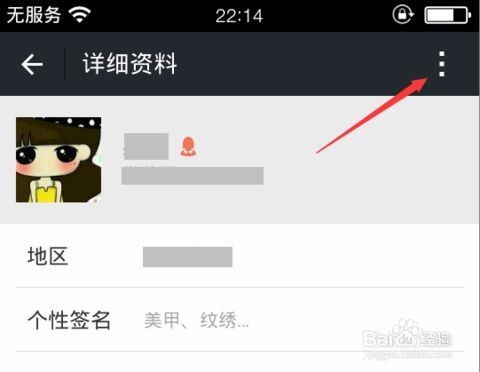
首先,你得知道你要删除哪个应用。打开你的手机,找到“应用管理”或者“设置”这个选项,通常它会在系统设置里。点击进去,你会看到手机上安装的所有应用。

在应用列表中,找到你想要删除的应用,点击它。这时候,你会有几个选项:
1. 直接删除:有些应用可以直接在这里点击“卸载”或者“删除”按钮,直接从手机上移除。
2. 应用详情:有些应用可能没有直接删除的选项,这时候你可以点击“应用信息”或者“应用详情”,然后找到“卸载”按钮。
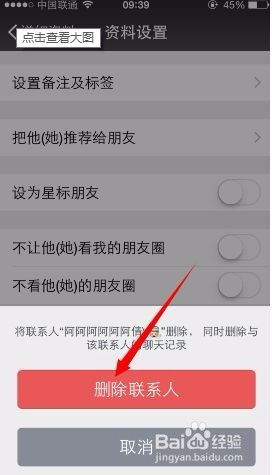
当你点击“卸载”或者“删除”按钮后,系统可能会弹出一个确认窗口,让你再次确认是否真的要删除这个应用。这时候,你只需要点击“确定”或者“是”即可。
有些应用在删除后,可能会在手机的缓存文件夹中留下一些残留文件。为了确保彻底删除,你可以进入手机的“存储”设置,找到“缓存”选项,然后手动清理。
有些应用在删除后,可能会在手机的“设置”中留下一些数据。你可以进入“设置”,找到“应用管理”或者“应用信息”,然后找到那个应用,点击“存储”选项,你会看到“清除数据”的按钮。点击它,就可以彻底清除该应用的所有数据。
1. 备份重要数据:在删除应用之前,如果你担心会丢失重要数据,可以先备份一下。
2. 权限管理:删除应用时,如果系统提示需要关闭某些权限,请根据需要选择是否关闭。
3. 系统应用:有些应用是系统自带的,不能被删除。如果你想要删除这些应用,可能需要通过第三方应用市场来卸载。
通过以上步骤,相信你已经学会了如何在安卓系统中删除不再需要的应用。让你的手机变得更加清爽,运行更加流畅,是不是感觉整个人都轻松了呢?快去试试吧!记得,定期清理手机中的应用,可以让你的手机保持最佳状态哦!

















