来源:小编 更新:2025-12-05 02:22:38
用手机看
你有没有想过,在手机上就能轻松操控电脑?是不是觉得这听起来就像科幻电影里的场景?别惊讶,现在这已经成为现实啦!今天,就让我带你一起探索安卓系统中的远程桌面功能,让你随时随地都能掌控你的电脑。
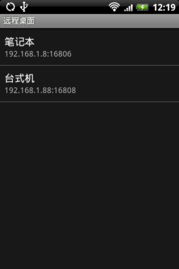
远程桌面,顾名思义,就是通过网络远程控制另一台电脑。这样,你就可以在手机上操作电脑,实现文件传输、软件使用等需求。听起来是不是很酷?

在安卓系统中,有许多优秀的远程桌面应用,比如TeamViewer、AnyDesk、Chrome Remote Desktop等。这些应用各有特色,但基本功能都大同小异。
1. TeamViewer:这款应用支持跨平台使用,无论是Windows、Mac还是Linux,都能轻松连接。而且,它还提供了免费版和付费版,满足不同用户的需求。
2. AnyDesk:AnyDesk以其高速传输和低延迟著称,非常适合远程办公。它同样支持免费版和付费版,免费版也足够满足日常使用。
3. Chrome Remote Desktop:如果你是谷歌Chrome浏览器的忠实用户,这款应用绝对不容错过。它可以直接在浏览器中运行,无需下载安装,非常方便。

使用远程桌面非常简单,以下以TeamViewer为例,带你一步步操作。
1. 下载并安装TeamViewer:在安卓应用商店搜索“TeamViewer”,下载并安装。
3. 获取电脑ID:在电脑上打开TeamViewer,你会看到一个唯一的ID。将这个ID告诉手机上的TeamViewer,即可连接。
4. 连接电脑:在手机上输入电脑ID,点击“连接到这台电脑”。稍等片刻,你就可以在手机上看到电脑的桌面了。
5. 操作电脑:现在,你就可以在手机上操作电脑了,就像在电脑前一样。
1. 随时随地:无论你身在何处,只要有网络,就能操控电脑。
2. 方便快捷:无需携带电脑,只需一部手机,就能完成大部分工作。
3. 节省成本:远程桌面可以节省大量的硬件成本,尤其是对于企业用户来说。
1. 网络安全:在使用远程桌面时,一定要确保网络的安全性,避免信息泄露。
2. 权限管理:在使用远程桌面时,要合理分配权限,避免他人恶意操作。
3. 设备兼容性:虽然大部分远程桌面应用都支持多种设备,但仍然存在一定的兼容性问题,需要提前了解。
安卓系统中的远程桌面功能,让我们的生活变得更加便捷。无论是在家办公,还是远程协助,远程桌面都能为你提供强大的支持。快来试试吧,相信你一定会爱上这个功能!

















