来源:小编 更新:2025-12-05 03:48:40
用手机看
亲爱的平板用户们,你是不是也和我一样,对平板系统升级充满了好奇和期待呢?想象你的平板瞬间焕然一新,性能更上一层楼,是不是很激动?别急,今天就来手把手教你如何升级安卓系统,让你的平板焕发青春活力!
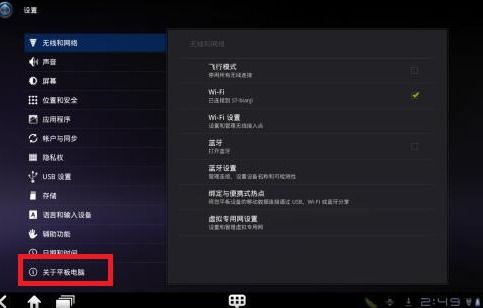
在开始升级之前,有几个小细节需要你注意:
1. 备份重要数据:升级系统可能会清除你的数据,所以请务必备份照片、视频、文档等重要信息。
2. 检查存储空间:确保你的平板有足够的存储空间来安装新系统。
3. 连接电源:升级过程可能会消耗较多电量,所以请确保平板连接电源。
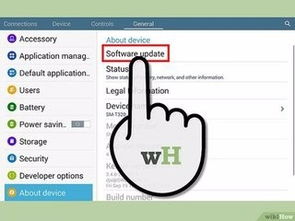
1. 进入设置:打开你的平板,找到“设置”图标,点击进入。
2. 系统更新:在设置菜单中,找到“系统”或“系统更新”选项,点击进入。
3. 检查更新:在这里,系统会自动检查是否有可用的更新。如果有,系统会提示你更新。

如果你没有找到官方的更新路径,或者想要手动下载升级包,可以按照以下步骤操作:
1. 访问官方网站:打开浏览器,搜索你平板的型号和安卓系统版本,找到官方的下载页面。
2. 下载升级包:在官方页面找到对应的升级包,点击下载。
3. 传输升级包:将下载好的升级包通过USB线或云服务传输到平板上。
1. 进入恢复模式:关闭平板,同时按住电源键和音量键(具体按键组合可能因品牌而异),进入恢复模式。
2. 选择升级包:在恢复模式下,使用音量键选择“Apply update from SD card”或类似选项。
3. 确认升级:使用电源键确认选择,系统会开始升级过程。
2. 恢复数据:重启后,你可以从备份中恢复之前的数据。
- 如果升级过程中出现错误,请尝试重新启动平板,并重新开始升级过程。如果问题依旧,可以尝试恢复出厂设置。
- 升级后如果感觉平板变慢,可能是由于新系统对硬件要求更高。你可以尝试清理缓存、卸载不必要的应用或升级硬件。
- 在设置菜单中,找到“关于设备”或“系统信息”选项,点击进入即可查看当前系统版本。
亲爱的朋友们,以上就是升级平板系统安卓的详细步骤。希望这篇文章能帮助你顺利升级,让你的平板焕发新生!记得在升级过程中保持耐心,遇到问题不要慌张,一步步来,相信你一定能成功!加油哦!

















