来源:小编 更新:2025-12-05 04:10:11
用手机看
你有没有想过,你的平板安卓电脑其实也可以变身成为一台强大的电脑呢?没错,就是那种可以安装Windows系统,让你在平板上也能享受Windows操作体验的神奇变化。今天,就让我来带你一步步探索这个神奇的变身之旅吧!
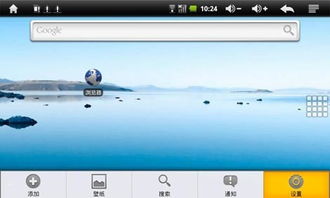
首先,你得知道,平板电脑虽然便携,但在处理一些专业软件或者大型游戏时,它的性能可能就有点力不从心了。而Windows系统强大的兼容性和丰富的软件资源,无疑为平板电脑带来了更多的可能性。
1. 专业软件的兼容性:许多专业软件,如CAD、Photoshop等,在安卓系统上可能无法正常运行,而Windows系统则可以轻松应对。
2. 游戏体验:Windows系统上的游戏种类繁多,而且性能更佳,让你在平板上也能享受到畅快的游戏体验。
3. 办公需求:对于经常需要处理办公文档的用户来说,Windows系统的办公软件更加丰富,功能也更加完善。
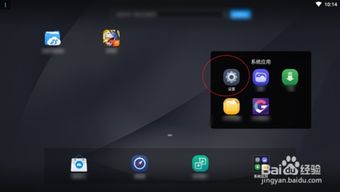
接下来,让我们来看看如何在平板上安装Windows系统。这里以华为MatePad Pro为例,其他平板电脑的安装方法类似。
1. 准备工具:首先,你需要准备一台电脑、一根USB线、一个U盘(至少8GB)和一个Windows安装镜像。
2. 制作启动U盘:将U盘插入电脑,使用U盘制作工具(如Rufus)将Windows安装镜像烧录到U盘中。
3. 进入PE系统:将制作好的U盘插入平板,重启平板并进入PE系统。在PE系统中,你可以选择安装Windows系统。
4. 安装Windows系统:按照屏幕提示,选择安装Windows系统。在安装过程中,你需要选择分区、设置用户名和密码等。
5. 安装驱动程序:安装完成后,你需要安装平板的驱动程序,以便Windows系统能够识别并使用平板的各种硬件。
1. 性能问题:由于平板电脑的硬件性能有限,安装Windows系统后,可能会出现卡顿、发热等问题。建议在安装前了解平板的硬件配置,确保其能够满足Windows系统的运行需求。
2. 电池续航:安装Windows系统后,电池续航可能会受到影响。建议在平板电量充足的情况下进行安装。
3. 系统更新:Windows系统会定期进行更新,可能会占用一定的存储空间。建议定期清理系统垃圾,释放存储空间。
通过以上步骤,你就可以在平板上安装Windows系统,享受到更加丰富的软件资源和更好的使用体验。不过,需要注意的是,安装Windows系统可能会对平板电脑的硬件性能和电池续航造成一定影响。在安装前,请务必了解自己的平板电脑配置,确保其能够满足Windows系统的运行需求。
现在,你准备好让你的平板电脑变身了吗?快来试试吧!

















