来源:小编 更新:2025-12-06 02:24:03
用手机看
哇,你有没有想过,把你的电脑变成一个移动的安卓小怪兽?没错,就是那种可以随时随地玩手机游戏、看视频的安卓设备!今天,我就要手把手教你如何在VM(VirtualBox)上安装安卓系统6.0,让你的电脑瞬间变身安卓小神器!
在开始之前,我们需要准备以下几样东西:
1. VM软件:下载并安装VirtualBox,这是一个免费的虚拟机软件,可以让你在电脑上运行安卓系统。
2. 安卓镜像:从网上下载一个安卓系统6.0的镜像文件,比如Google官方的Android-x86镜像。
1. 下载一个制作启动U盘的工具,比如Rufus。
2. 将U盘插入电脑,并在Rufus中选择“ISO Image”选项。
3. 点击“Select”按钮,选择你下载的安卓镜像文件。
4. 点击“Start”按钮,开始制作启动U盘。
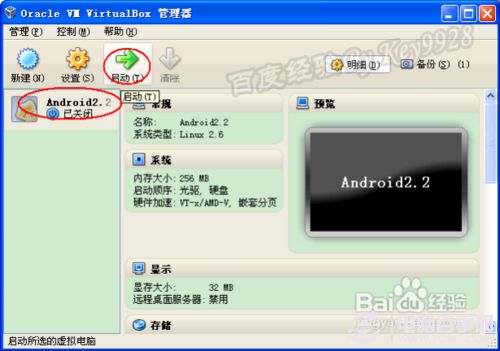
1. 打开VirtualBox,点击“新建”按钮。
2. 输入虚拟机的名称,比如“安卓6.0”。
3. 选择操作系统类型为“Linux”,版本为“其他Linux(64位)”。
4. 分配内存,建议至少分配2GB内存。
5. 点击“创建”按钮,创建虚拟机。
1. 在虚拟机列表中找到你创建的“安卓6.0”虚拟机,并点击“设置”按钮。
2. 在“系统”选项卡中,将“处理器”设置为与你的电脑CPU核心数相同。
3. 在“显示”选项卡中,将“图形处理器”设置为“软件渲染”。
4. 在“存储”选项卡中,将“控制器”设置为“IDE”,并添加一个虚拟硬盘。
5. 点击“创建”按钮,完成虚拟机配置。
1. 在虚拟机中点击“启动”按钮,选择U盘启动。
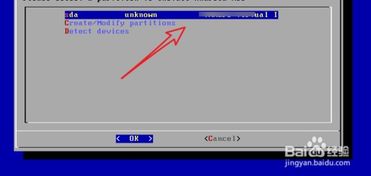
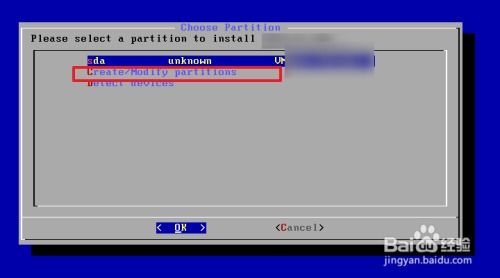
2. 进入安卓系统安装界面,选择“安装到硬盘”。
3. 选择U盘作为安装位置,点击“下一步”。
4. 选择分区方式,建议选择“自动分区”。
5. 点击“格式化”按钮,开始安装安卓系统。
1. 安装完成后,重启虚拟机。
2. 进入安卓系统,可能会出现一些驱动未安装的情况。
3. 在设置中找到“系统更新”,点击“立即检查”。
4. 安装系统更新,更新完成后,重启虚拟机。
1. 在设置中找到“系统”,点击“系统更新”。
2. 选择“系统版本”,将系统版本升级到最新。
3. 在设置中找到“开发者选项”,开启“USB调试”。
4. 在设置中找到“系统”,点击“存储”,清理缓存和数据。
恭喜你,现在你的电脑已经成功安装了安卓系统6.0!你可以尽情享受安卓带来的乐趣了。记得定期更新系统,保持设备流畅运行哦!

















