来源:小编 更新:2025-12-06 02:30:08
用手机看
你有没有想过,你的平板电脑从安卓系统换成微软系统,会是怎样的体验呢?想象原本熟悉的界面突然变得陌生,那些熟悉的APP也换了个模样,是不是有点小激动呢?今天,就让我带你一起探索平板安卓改微软系统的那些事儿吧!
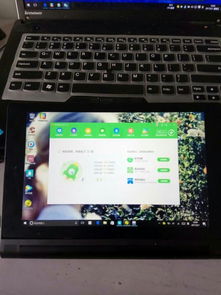
首先,我们来聊聊为什么要将平板电脑的安卓系统换成微软系统。其实,这背后有几个原因:
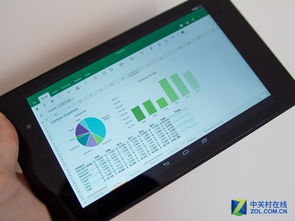
1. 办公需求:微软系统在办公方面有着得天独厚的优势,比如Word、Excel、PowerPoint等办公软件,对于经常需要处理文档、表格和演示文稿的用户来说,微软系统无疑是个不错的选择。
2. 系统稳定性:相较于安卓系统,微软系统在稳定性方面表现更佳。对于那些对系统流畅度要求较高的用户来说,换系统是个不错的选择。
3. 生态圈优势:微软的生态圈非常完善,包括Windows、Office、Xbox等,用户可以享受到更加丰富的应用和服务。
在正式进行系统转换之前,你需要做好以下准备工作:
1. 备份数据:将平板电脑中的重要数据备份到云端或外部存储设备中,以免在转换过程中丢失。
2. 检查硬件兼容性:在转换系统之前,要确保你的平板电脑硬件与微软系统兼容。
3. 下载系统镜像:从微软官方网站下载适合你平板电脑的Windows系统镜像文件。
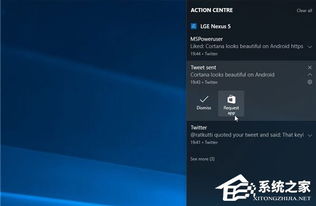
接下来,让我们一步步来体验系统转换的过程吧!
1. 创建启动U盘:将下载的Windows系统镜像文件烧录到U盘中,制作启动U盘。
2. 重启平板电脑:将启动U盘插入平板电脑,重启设备。
3. 选择安装Windows:在启动过程中,选择“安装Windows”。
4. 分区和格式化:根据提示进行分区和格式化操作。
5. 安装Windows:等待系统安装完成,重启平板电脑。
6. 激活Windows:在系统激活界面,输入产品密钥进行激活。
系统转换完成后,你可能会发现以下变化:
1. 界面风格:微软系统的界面风格与安卓系统截然不同,更加简洁、美观。
2. 应用生态:微软系统的应用生态相对较少,但质量较高,满足大部分用户需求。
3. 办公体验:在微软系统下,办公软件的使用更加流畅,效率更高。
4. 系统稳定性:相较于安卓系统,微软系统在稳定性方面表现更佳。
不会。只要在转换前做好数据备份,就不会丢失数据。
可以。通过安装第三方应用商店,如亚马逊应用商店,可以下载并使用安卓应用。
可以查阅相关教程或咨询专业人士。
平板安卓改微软系统是个不错的选择。它不仅能满足你的办公需求,还能让你享受到更加稳定、流畅的体验。快来试试吧!

















