来源:小编 更新:2025-12-06 02:35:25
用手机看
手机里的安卓自带系统有时候就像那些顽固的亲戚,怎么都赶不走。不过别急,今天就来教你怎么把这些“亲戚”给卸载掉,让你的手机焕然一新!
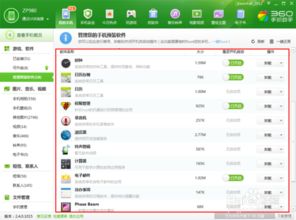
在开始卸载之前,我们先来认识一下这些安卓自带系统的小家伙们。它们通常包括浏览器、日历、联系人、邮件、地图、音乐、视频、相机等应用。这些应用有的我们经常用,有的则几乎不用。不过,它们都占据了宝贵的手机内存,有时候还会偷偷消耗电量和流量。
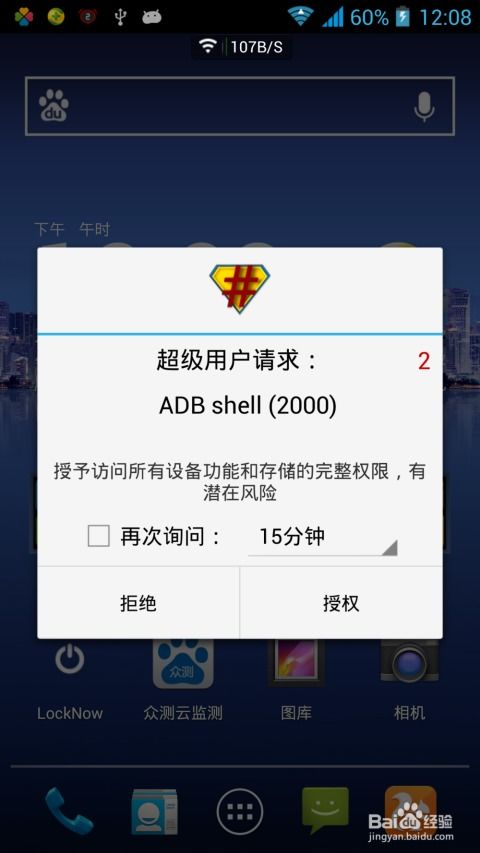
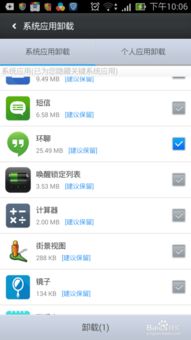
这是最简单也是最直接的方法。跟着我一起做:
1. 打开你的手机,找到“设置”图标,点击进入。
2. 在设置菜单中,找到“应用管理”或“应用管理器”,点击进入。
3. 在应用列表中,找到你想要卸载的应用,比如“地图”。
4. 点击该应用,进入详细信息页面。
5. 在页面底部,你会看到一个“卸载”按钮,点击它,确认卸载即可。
如果你觉得手动卸载太麻烦,也可以借助一些安全软件来帮忙。以下是一个简单的步骤:
1. 下载并安装一款安全软件,如腾讯手机管家、百度手机卫士等。
2. 打开软件,找到“应用管理”或“卸载管理”功能。
3. 在应用列表中,找到你想要卸载的应用,点击“卸载”或“强力卸载”按钮。
4. 等待软件完成卸载操作。
有些系统优化工具也提供了卸载应用的功能。以下是一个示例:
1. 下载并安装一款系统优化工具,如360手机助手、小米手机助手等。
2. 打开软件,找到“应用管理”或“卸载管理”功能。
3. 在应用列表中,找到你想要卸载的应用,点击“卸载”或“强力卸载”按钮。
4. 等待软件完成卸载操作。
1. 备份重要数据:在卸载应用之前,请确保备份好重要数据,以防万一。
2. 谨慎卸载系统应用:有些应用是系统自带的,卸载后可能会影响手机正常使用。请谨慎操作。
3. 不要随意卸载系统更新:系统更新通常包含重要的安全补丁和系统优化,不建议随意卸载。
通过以上方法,相信你已经学会了如何卸载安卓自带系统。不过,卸载应用只是第一步,接下来还需要定期清理手机内存,优化手机性能。记得定期给手机做做“大扫除”,让它始终保持最佳状态哦!
现在,你准备好给你的手机来一次大变身了吗?快来试试这些方法,让你的手机焕发出新的活力吧!

















