来源:小编 更新:2025-12-06 02:50:33
用手机看
你有没有想过,把安卓系统的流畅和强大带到你的电脑上?想象一边享受电脑的强大性能,一边用安卓手机同步操作,那感觉是不是瞬间高大上了?别急,今天就来手把手教你如何把安卓系统安装到电脑上,让你的电脑焕然一新!
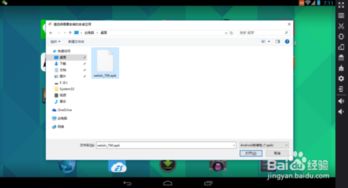
在开始之前,我们需要准备一些东西:
1. 安卓系统镜像:首先,你需要下载一个安卓系统的镜像文件。市面上有很多安卓系统,比如LineageOS、MIUI等,你可以根据自己的喜好选择。下载完成后,通常会有一个.iso文件。
2. U盘:你需要一个至少8GB的U盘,用来制作启动盘。
3. 电脑:当然,没有电脑怎么行?确保你的电脑支持从U盘启动。
4. 软件:你需要一个软件来制作启动盘,比如Rufus、BalenaEtcher等。
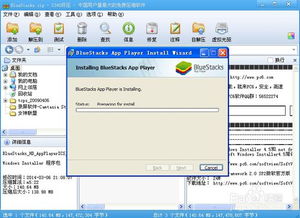
1. 格式化U盘:首先,将U盘插入电脑,打开“我的电脑”,右键点击U盘,选择“格式化”。选择FAT32格式,点击“开始”进行格式化。
2. 下载软件:下载并安装你选择的启动盘制作软件。
3. 制作启动盘:打开软件,选择下载好的安卓系统镜像文件,然后选择U盘。点击“开始”或“制作”按钮,等待软件完成制作。
1. 重启电脑:将制作好的启动U盘插入电脑,然后重启电脑。
2. 进入BIOS:在电脑启动过程中,按下相应的键进入BIOS设置。通常情况下,是F2、F10、DEL或ESC键。
3. 设置启动顺序:在BIOS设置中,找到“Boot”或“Boot Order”选项,将U盘设置为第一启动设备。
4. 保存退出:设置完成后,按F10保存设置并退出BIOS。
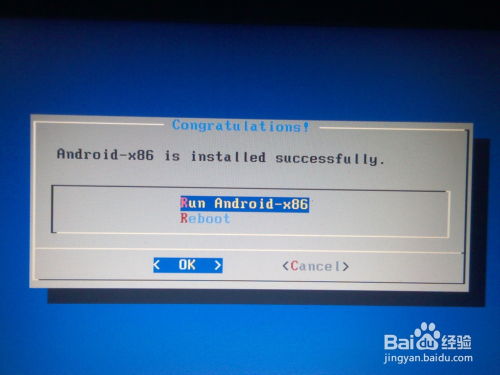
1. 启动电脑:重启电脑,电脑会从U盘启动,进入安卓系统的安装界面。
2. 选择安装位置:在安装界面,选择你想要安装安卓系统的硬盘分区。如果你是第一次安装安卓系统,建议选择整个硬盘进行安装。
1. 安装驱动:安装完成后,电脑会重启。此时,你需要安装一些必要的驱动程序,比如显卡、网卡等。
2. 安装软件:安装完成后,你可以从安卓应用商店下载你喜欢的软件,享受安卓系统的便利。
1. 备份重要数据:在安装安卓系统之前,请确保备份你的重要数据,以免丢失。
2. 兼容性问题:由于安卓系统和电脑系统的差异,部分软件可能无法正常运行。
3. 系统更新:安卓系统会定期更新,请确保及时更新系统,以保证系统的稳定性和安全性。
通过以上步骤,你就可以将安卓系统安装到电脑上了。快来试试吧,让你的电脑焕发新的活力!

















