来源:小编 更新:2025-12-06 02:55:31
用手机看
手机里的相片越来越多,是不是感觉内存都要不够用了?别急,今天就来教你怎么在安卓系统里轻松删除那些不再需要的相片,让你的手机空间瞬间变得宽敞起来!
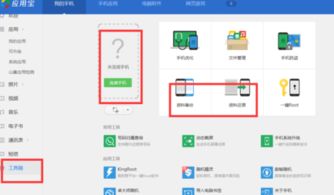
最简单粗暴的方法,就是直接找到你想要删除的相片,然后一挥手,它们就消失得无影无踪了。
1. 打开手机相册应用,浏览到你想要删除的相片。
2. 长按相片,会出现一个选项菜单。
3. 点击“删除”或“删除图片”,相片就会从相册中消失。
这种方法简单快捷,但如果你想要批量删除相片,可能就要费点心思了。
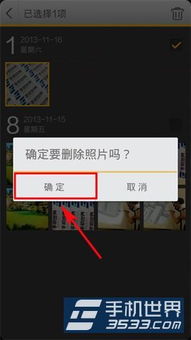
如果你发现相册里有很多不再需要的相片,可以尝试批量删除,省时又省力。
1. 打开手机相册应用,进入相册列表。
2. 点击右上角的“选择”按钮,进入选择模式。
3. 按住屏幕,滑动选择你想要删除的相片。
4. 选择完成后,点击右下角的“删除”按钮,确认删除。
这样,你就可以一次性删除多张相片,是不是感觉轻松多了?
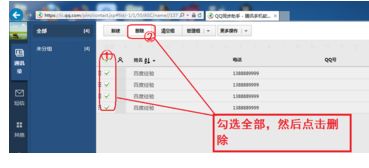
有时候,我们可能只想删除某个时间段内的相片,这时候,按时间删除就派上用场了。
1. 打开手机相册应用,进入相册列表。
2. 点击右上角的“筛选”按钮,选择“时间”。
3. 选择你想要删除相片的时间段,比如“最近一个月”或“一年前”。
4. 筛选完成后,进入筛选后的相册列表,按照批量删除法删除相片。
这样,你就可以轻松删除某个时间段内的相片,让你的手机空间更加整洁。
安卓系统相册应用通常会有分类,比如“照片”、“视频”、“自拍”等,你可以根据类别来删除相片。
1. 打开手机相册应用,进入相册列表。
2. 点击右上角的“筛选”按钮,选择“类别”。
3. 选择你想要删除相片的类别,比如“照片”。
4. 进入筛选后的相册列表,按照批量删除法删除相片。
这样,你就可以针对特定类别的相片进行删除,让你的手机空间更加有序。
1. 在删除相片之前,请确保你已经备份了重要相片,以免误删。
2. 如果你在删除相片后想要恢复,可以尝试使用手机自带的文件管理器或第三方数据恢复软件进行恢复。
3. 部分手机相册应用可能不支持批量删除,这时候你可以尝试使用其他相册应用或手机自带的文件管理器。
现在,你学会如何在安卓系统里删除相片了吗?快去试试吧,让你的手机空间焕然一新!

















