来源:小编 更新:2025-12-06 03:21:44
用手机看
亲爱的手机控们,你是不是也和我一样,时不时地发现手机里的应用有点儿“老态龙钟”了呢?别急,今天就来手把手教你如何给安卓系统里的应用来个焕然一新的更新大法!

你知道吗,定期更新应用不仅能让你享受到最新的功能,还能让你的手机运行得更顺畅哦!想象那些新功能就像是为你的手机量身定做的,是不是很心动呢?
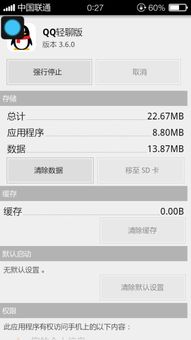
首先,打开你的安卓手机,找到“应用商店”或者“Google Play商店”。这个图标通常是一个带有购物车的图标,或者是一个带有“G”的圆形图标。
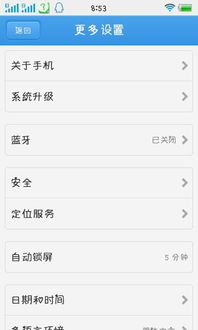
1. 进入应用商店:点击进入应用商店后,你可能会看到首页上有一个“更新”的或者按钮。点击它,系统会自动检测你手机上所有应用是否有更新。
2. 查找具体应用:如果你知道某个应用需要更新,可以直接在搜索框中输入应用名称,找到它后点击进入。
3. 更新应用:在应用详情页,如果你看到“更新”按钮,就毫不犹豫地点击它吧!系统会自动下载更新包,安装完成后,你的应用就更新成功了!
如果你不想每次都手动更新,可以开启自动更新功能。这样,应用有更新时,系统会自动帮你下载并安装。
1. 设置自动更新:在应用商店设置中,找到“自动更新应用”的选项,开启它。
2. 选择更新方式:你可以选择“仅Wi-Fi下更新”或者“所有网络下更新”。这样,当你在Wi-Fi环境下时,应用会自动更新;如果你在移动网络下,也可以选择自动更新。
1. 存储空间:更新应用前,请确保你的手机有足够的存储空间。有些应用更新后体积会变大,如果空间不足,更新可能会失败。
2. 网络环境:更新应用时,请确保你的手机连接到稳定的网络。如果网络不稳定,更新可能会中断。
3. 权限管理:有些应用更新后可能会要求更多的权限,比如访问你的位置信息、读取联系人等。在授权之前,请仔细阅读权限说明,确保你的隐私安全。
通过以上步骤,相信你已经学会了如何给安卓系统中的应用进行更新。记得定期更新应用,让你的手机始终保持最佳状态哦!
别忘了分享给你的小伙伴们,一起享受科技带来的便捷生活吧!

















