来源:小编 更新:2025-12-06 03:39:23
用手机看
你有没有发现,最近安卓系统更新得越来越快了?这不,安卓14系统都已经在平板上亮相了!你是不是也跃跃欲试,想要给你的平板升级一下呢?别急,今天我就来给你详细介绍一下如何安装安卓14系统平板,让你轻松上手,享受最新系统的乐趣!
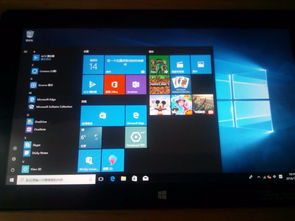
在开始安装安卓14系统之前,你需要做一些准备工作。首先,确保你的平板支持安卓14系统。你可以查看平板的官方说明或者搜索相关资料来确认。其次,备份你的数据。虽然安装新系统不会丢失数据,但为了以防万一,还是备份一下比较安心。准备好USB线、OTG线(如果你的平板不支持USB-C接口的话)和一个电脑。
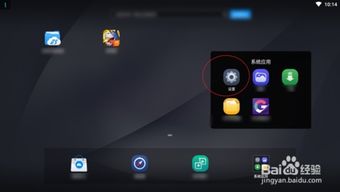
第一步,你需要下载安卓14系统的镜像文件。这个文件可以从安卓官方论坛、XDA论坛等地方下载。下载完成后,将文件保存到电脑上。
接下来,你需要将下载的安卓14系统镜像文件烧录到U盘中。这里以Windows系统为例,你可以使用Rufus、BalenaEtcher等软件来完成这个步骤。具体操作如下:
1. 下载并安装Rufus软件。
2. 将U盘插入电脑,选择U盘作为启动盘。
3. 在“选择镜像文件”处,点击“浏览”按钮,找到你下载的安卓14系统镜像文件。
4. 点击“开始”按钮,等待Rufus完成烧录。
将制作好的启动U盘插入平板,然后重启平板。在平板启动过程中,你需要进入Recovery模式。不同品牌的平板进入Recovery模式的方法不同,以下是一些常见的方法:
- 对于华为平板,在平板启动时,连续按住音量减小键和电源键。
- 对于小米平板,在平板启动时,同时按住音量减小键和电源键。
- 对于三星平板,在平板启动时,同时按住音量减小键和电源键,直到出现安全模式提示,然后按音量减小键进入Recovery模式。
进入Recovery模式后,你会看到一系列的选项。使用音量键选择“Wipe Data/Factory Reset”,然后按电源键确认。等待平板完成数据清除后,再次使用音量键选择“Install ZIP from SD Card”,然后按电源键确认。
接下来,使用音量键选择你刚才烧录安卓14系统镜像文件的U盘,然后按电源键确认。在U盘中找到安卓14系统镜像文件,选择它,然后按电源键确认开始安装。
安装完成后,使用音量键选择“Reboot System Now”,然后按电源键重启平板。等待平板重启后,你就可以看到安卓14系统的界面了。
1. 在安装过程中,如果遇到卡顿或者无法进入Recovery模式,可以尝试重启平板,重新进入Recovery模式。
2. 安装新系统后,可能需要重新安装一些应用。建议在安装前备份应用数据,以便快速恢复。
3. 安装新系统可能会影响平板的保修,请谨慎操作。
好了,以上就是安装安卓14系统平板的详细步骤。希望这篇文章能帮助你顺利升级平板系统,享受全新的体验!

















