来源:小编 更新:2025-12-08 02:19:19
用手机看
亲爱的读者们,你是否曾梦想过在MacBook Pro上体验安卓系统的魅力?想象那流畅的触控体验和强大的性能,竟然可以在你的MacBook上实现!今天,就让我带你一步步探索如何在MacBook Pro上安装安卓系统,让你的设备焕发新生!
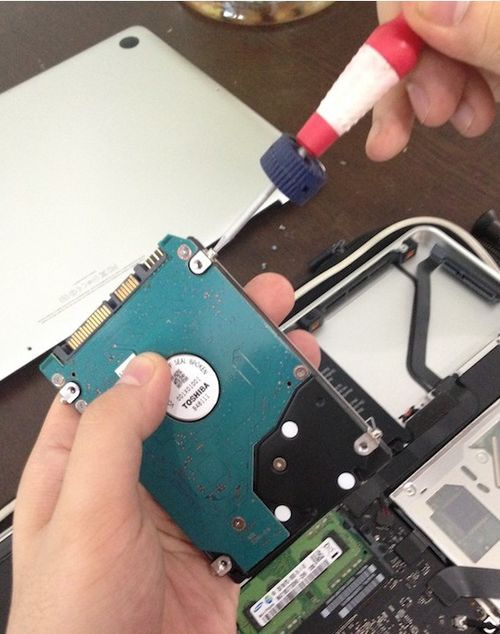
在开始之前,我们需要做一些准备工作。首先,确保你的MacBook Pro是2012年或之后的型号,因为早期的MacBook Pro可能不支持。其次,你需要准备以下工具:
1. 一台MacBook Pro
2. 安卓系统镜像文件(例如:LineageOS)
3. U盘或SD卡(至少8GB)
4. 电脑端软件:Etcher(用于烧录镜像)
1. 下载安卓系统镜像文件,并将其解压。
2. 下载Etcher软件,并安装。
3. 将U盘或SD卡插入MacBook Pro。
4. 打开Etcher,选择下载好的安卓系统镜像文件。
5. 点击“Flash”按钮,等待烧录完成。

1. 将烧录好的U盘或SD卡插入MacBook Pro。
2. 重启MacBook Pro,并按住Option键进入启动选项。
3. 在启动选项中,选择U盘或SD卡作为启动设备。
4. 进入烧录好的安卓系统,按照提示进行安装。
1. 安装完成后,进入安卓系统。
2. 首次启动时,需要设置一些基本设置,如语言、时区等。
3. 安装必要的驱动程序,如USB驱动、网络驱动等。
4. 安装一些常用的安卓应用,如浏览器、音乐播放器等。
1. 调整分辨率:在设置中找到显示选项,调整分辨率以适应MacBook Pro的屏幕。
2. 优化性能:在设置中找到开发者选项,开启“模拟触摸”和“开发者模式”。
3. 安装第三方应用市场:在设置中找到“未知来源”,开启允许安装未知来源应用。
4. 安装桌面管理器:在应用市场中搜索并安装桌面管理器,如“桌面助手”等。
1. 安装安卓系统后,MacBook Pro的电池续航可能会受到影响。
2. 安装过程中,请确保不要断电,以免损坏设备。
3. 安装完成后,请定期备份重要数据,以防数据丢失。
通过以上步骤,你就可以在MacBook Pro上安装安卓系统,尽情享受安卓世界的魅力了!当然,安装过程中可能会遇到一些问题,但只要耐心解决,相信你一定能够成功。祝你在MacBook Pro上玩得开心!

















