来源:小编 更新:2025-12-08 02:34:39
用手机看
最近是不是你也遇到了这样的烦恼:安卓手机上的Teams应用怎么也登录不上呢?别急,让我来帮你一步步排查,找出问题所在,让你重新享受团队协作的乐趣!

首先,你得确认你的手机网络连接正常。有时候,网络不稳定或者信号不好,都可能导致Teams无法登录。你可以尝试以下方法:
1. 重启手机:有时候,简单的重启就能解决网络问题。
2. 切换网络:尝试切换到Wi-Fi或移动数据,看看是否能够登录。
3. 检查网络设置:进入手机的设置,查看网络连接是否正常,必要时重启路由器。

如果你的手机上安装的是旧版本的Teams应用,那么登录失败的可能性会大大增加。赶紧更新一下应用吧!
1. 打开应用商店:无论是华为应用市场、小米应用商店还是其他应用商店,都能找到Teams应用。
2. 查找并点击“更新”:找到Teams应用,点击更新按钮,等待应用更新完成。
3. 重启应用:更新完成后,重启Teams应用,尝试登录。
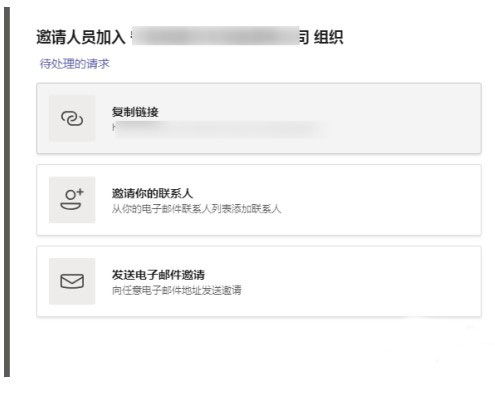
有时候,账号信息填写错误也会导致登录失败。以下是一些常见的错误:
1. 邮箱地址错误:请确保你输入的邮箱地址是正确的,包括大小写和特殊字符。
2. 密码错误:尝试重新输入密码,或者使用忘记密码功能找回密码。
3. 双因素认证:如果你的账号开启了双因素认证,请确保手机上的认证应用能够正常接收验证码。
如果你的手机存储空间不足,或者Teams应用的缓存过多,都可能导致登录失败。以下是一些清理方法:
1. 清理缓存:进入手机设置,找到应用管理,选择Teams应用,点击“存储”选项,然后点击“清除缓存”。
2. 清理存储空间:进入手机设置,找到存储选项,查看手机存储空间,清理不必要的文件和应用。
如果以上方法都无法解决问题,那么你可以尝试重装Teams应用。
1. 卸载应用:进入手机设置,找到应用管理,选择Teams应用,点击“卸载”。
2. 重新下载安装:打开应用商店,搜索Teams应用,点击下载并安装。
通过以上这些方法,相信你一定能够解决安卓系统上Teams不能登录的问题。不过,如果问题依旧存在,那么可能就需要联系微软客服或者寻求专业技术人员帮助了。希望这篇文章能帮到你,祝你生活愉快!

















