来源:小编 更新:2025-12-08 03:58:54
用手机看
你是不是也和我一样,有时候想把自己的手机屏幕上的精彩内容分享给家人或朋友呢?比如一部好看的电影、一场激动人心的游戏,或者是某个有趣的短视频。别急,今天就来给你详细介绍如何在安卓系统下轻松实现投屏功能,让你的手机屏幕成为大屏幕的“小助手”。
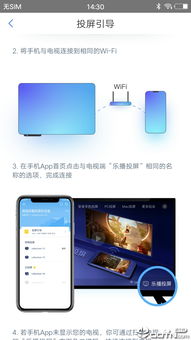
首先,我们来简单了解一下什么是投屏。投屏,顾名思义,就是将手机屏幕上的内容投射到其他设备上,比如电视、电脑等。在安卓系统下,实现投屏主要有两种方式:无线投屏和有线投屏。
无线投屏,顾名思义,就是通过无线网络将手机屏幕内容传输到其他设备上。这种方式方便快捷,但受限于网络环境和设备兼容性。有线投屏,则是通过USB线将手机与电视、电脑等设备连接,实现屏幕内容的传输。这种方式传输速度快,稳定性高,但需要物理连接。
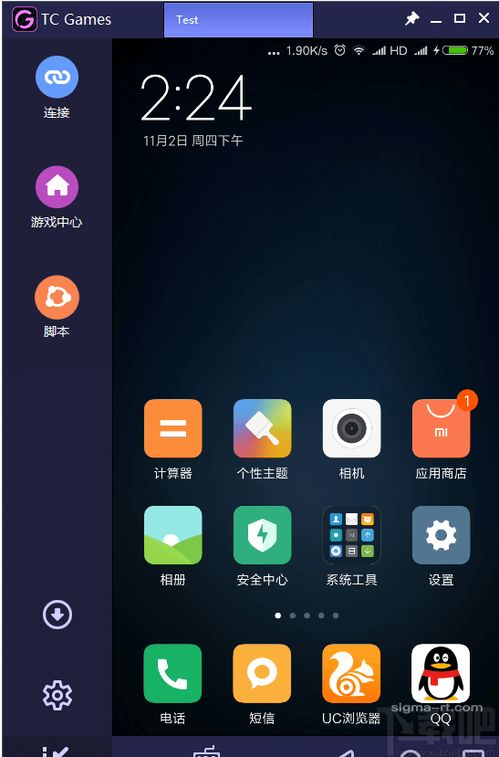

Miracast是一种无线显示技术,它允许你将安卓手机屏幕上的内容无线投射到支持Miracast的电视、显示器等设备上。以下是使用Miracast进行投屏的步骤:
- 确保你的电视或显示器支持Miracast。
- 在安卓手机上,打开“设置”菜单,找到“显示”或“投影”选项。
- 选择“无线显示”或“Miracast显示器”,然后选择你的电视或显示器。
- 按照屏幕提示完成配对。
Google Cast是谷歌推出的一种无线投屏技术,它可以将安卓手机、平板电脑等设备上的内容投射到支持Google Cast的电视、音响等设备上。以下是使用Google Cast进行投屏的步骤:
- 确保你的电视或音响支持Google Cast。
- 在安卓手机上,打开要投屏的应用,找到“分享”或“投射”选项。
- 选择“Google Cast”或“Cast”,然后选择你的电视或音响。
- 按照屏幕提示完成配对。
市面上有很多第三方投屏应用,如“乐播投屏”、“腾讯视频投屏”等。这些应用通常支持更多设备,操作也更加简单。以下是以“乐播投屏”为例,介绍如何使用第三方应用进行投屏:
- 下载并安装“乐播投屏”应用。
- 打开应用,选择要投屏的设备。
- 在手机上打开要投屏的应用或视频,点击“乐播投屏”按钮。
- 按照屏幕提示完成投屏。
将安卓手机的USB线插入电视或电脑的USB接口,确保连接稳定。
在手机“设置”菜单中,找到“关于手机”或“系统”选项,连续点击“版本号”几次,直到出现“您已进入开发者模式”提示。
在开发者模式下,找到“USB调试”选项,将其打开。
在手机上打开“设置”菜单,找到“开发者选项”,选择“USB调试”,然后选择“选择USB配置”,最后选择“媒体设备(MTP)”。
在电视或电脑上打开相应的播放器或应用,选择“USB存储”或“媒体设备”,然后选择你的手机即可开始投屏。
在进行投屏之前,请确保你的手机、电视或显示器等设备支持相应的投屏技术。
无线投屏受限于网络环境,如果网络不稳定,可能会导致投屏失败。
在使用第三方投屏应用时,请注意保护个人隐私,避免泄露敏感信息。
投屏过程中,手机和电视或显示器的电量会消耗较快,请提前充电。
通过以上介绍,相信你已经对安卓系统下投屏有了更深入的了解。现在,就赶快试试这些方法,让你的手机屏幕成为大屏幕的“小助手”吧!

















