来源:小编 更新:2025-12-09 02:13:09
用手机看
你有没有想过,你的安卓手机突然间变成了一个国际化的舞台?没错,就是那种一按按钮,整个界面都换了个语言的感觉。今天,就让我带你一起探索如何轻松地将安卓系统的语言从母语切换到心仪的英文,让你的手机瞬间变身国际范儿!
首先,让我们来聊聊为什么要变更系统语言。想象你正在国外旅行,突然发现手机上的应用和设置都变成了陌生的语言,那得多尴尬啊!或者,你可能就是想挑战一下自己,学习一门新的语言。不管怎样,变更系统语言都能让你的手机世界变得更加丰富多彩。
那么,如何将安卓系统的语言从母语切换到英文呢?别急,下面我会一步步教你。
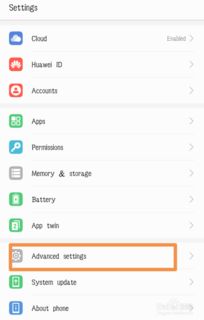
1. 进入设置:首先,找到手机屏幕下方的“设置”图标,点击进入。
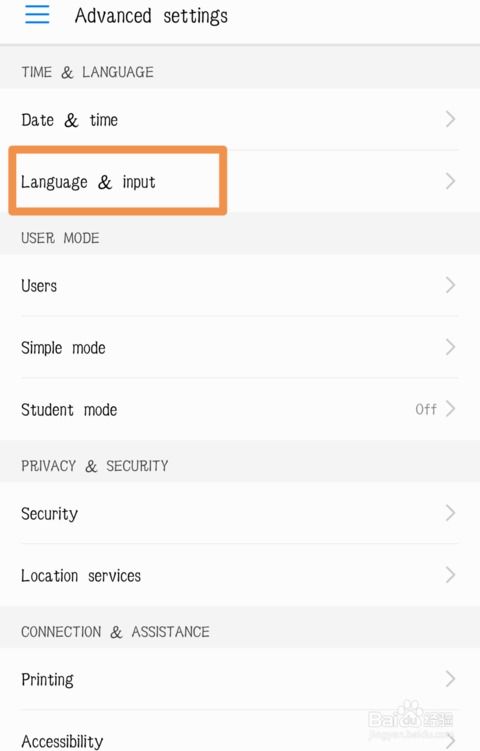
2. 找到语言和输入:在设置菜单中,找到“语言和输入”选项,点击进入。
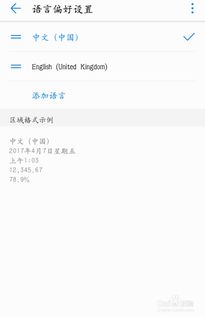
3. 选择语言:在“语言”选项下,你会看到当前的语言设置。点击它,然后选择“添加语言”。
4. 选择英文:在添加语言界面,你可以看到各种语言选项。找到“English(美国)”或“English(英国)”等英文选项,点击添加。
5. 设置首选语言:添加完英文后,回到“语言”选项,你会看到英文出现在列表中。点击它,然后选择“设置为首选语言”。
6. 确认变更:系统会提示你确认变更,点击“确认”即可。
在变更系统语言的过程中,有几个注意事项需要你留意:
1. 网络连接:在添加语言时,确保你的手机连接到稳定的网络,以便下载语言包。
2. 兼容性:并非所有应用都支持多语言,部分应用可能只支持母语。
3. 备份数据:在变更语言之前,建议备份重要数据,以防万一。
如果你在使用英文一段时间后,想切换回母语,操作也非常简单:
3. 选择语言:在“语言”选项下,找到你的母语,点击它。
4. 设置为首选语言:和之前一样,选择“设置为首选语言”。
5. 确认变更:确认变更后,你的手机就会切换回母语。
通过以上步骤,你就可以轻松地将安卓系统的语言从母语切换到英文,让你的手机变得更加国际化。不过,记得在变更语言之前,备份好重要数据哦!希望这篇文章能帮助你解决疑惑,让你的手机生活更加精彩!

















