来源:小编 更新:2025-12-09 04:01:08
用手机看
你那安卓系统电脑版是不是突然间就闹起了别扭,让你头疼不已?别急,今天就来给你详细说说安卓系统电脑版重装的那些事儿,让你轻松搞定,重拾电脑的活力!
在开始重装之前,可不能盲目动手,得先做好充分的准备。以下是一些必备的步骤:
1. 备份重要数据:重装系统可是个大工程,万一出了什么岔子,可别让你的重要文件跟着遭殃。所以,先把你的照片、文档、音乐等备份到U盘、硬盘或者云存储上。
2. 下载官方镜像:去安卓系统电脑版的官方网站下载最新的官方镜像文件。这个文件是重装系统的关键,一定要确保下载的是官方版本,以免遇到兼容性问题。
3. 准备U盘:找一个至少8GB的U盘,格式化成FAT32格式。这个U盘将用来制作启动盘。

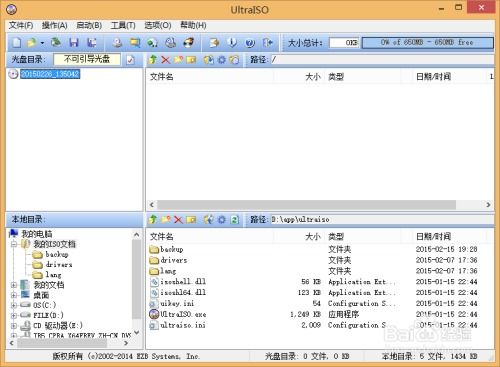
1. 下载制作工具:在网上搜索并下载一个制作启动U盘的工具,比如Rufus、USB Installer等。
2. 插入U盘:将格式化好的U盘插入电脑的USB接口。
3. 运行制作工具:打开制作工具,选择U盘作为启动盘,然后选择刚才下载的官方镜像文件。
4. 开始制作:点击“开始”或“制作启动盘”按钮,等待制作完成。
1. 重启电脑:将制作好的启动U盘插入电脑,重启电脑。
2. 进入BIOS设置:在启动过程中,根据屏幕提示进入BIOS设置。不同电脑的进入方法可能不同,一般按F2、F10、Del等键。
3. 设置启动顺序:在BIOS设置中,将U盘设置为第一启动设备。
4. 开始重装:退出BIOS设置,电脑会自动从U盘启动。按照屏幕提示进行操作,选择重装系统。
1. 更新驱动程序:重装后,有些硬件可能需要更新驱动程序。可以去官方网站下载相应的驱动程序,或者使用驱动精灵等工具自动安装。
2. 安装常用软件:根据个人需求,安装一些常用的软件,如浏览器、办公软件、音乐播放器等。
3. 优化系统:为了提高电脑的运行速度,可以对系统进行一些优化,比如清理垃圾文件、关闭不必要的启动项等。
1. 确保电源充足:重装系统过程中,电脑可能会重启多次,所以确保电源充足很重要。
2. 耐心等待:重装系统是一个漫长的过程,需要耐心等待。
3. 备份重要数据:重装前一定要备份重要数据,以免丢失。
4. 选择官方镜像:为了确保系统的稳定性和安全性,一定要选择官方镜像文件。
通过以上步骤,相信你已经掌握了安卓系统电脑版重装的方法。快去试试吧,让你的电脑焕发新生!

















