来源:小编 更新:2025-12-09 04:12:43
用手机看
你有没有想过,想要在虚拟机中体验安卓系统,却苦于找不到合适的ISO镜像?别急,今天就来给你详细解析一下如何找到并使用安卓系统的ISO镜像在VM中畅游。

首先,你得知道,安卓系统的ISO镜像并不是随便就能找到的。它们通常来源于一些开源社区或者专业的安卓开发者。以下是一些常见的来源:
1. XDA Developers:这是一个全球最大的安卓开发者社区,里面有很多开发者分享他们制作的安卓ISO镜像。
2. Open Source Android:这个网站提供了大量的开源安卓项目,你可以从中找到一些ISO镜像。
3. Android-x86:这是一个专门为x86架构设计的安卓系统,你可以在这里找到相应的ISO镜像。

找到了来源,接下来就是选择合适的ISO镜像了。这里有几个小技巧:
1. 版本选择:根据你的需求选择合适的版本,比如是想要体验最新的安卓系统,还是想要一个稳定的老版本。
2. 架构选择:确保你下载的ISO镜像与你虚拟机的架构相匹配,比如x86或x64。
3. 兼容性:查看ISO镜像的兼容性,确保你的虚拟机能够支持。
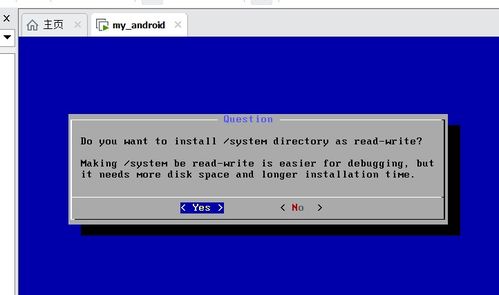
1. 创建虚拟机:在VMware或VirtualBox中创建一个新的虚拟机。
2. 设置虚拟机:配置虚拟机的CPU、内存、硬盘等参数,确保它们能满足安卓系统的需求。
4. 启动虚拟机:启动虚拟机,选择ISO镜像作为启动源。
5. 安装安卓系统:按照屏幕提示进行安装,直到安装完成。
1. 桌面环境:安装完成后,你将进入安卓系统的桌面环境,可以像使用手机一样操作。
2. 应用市场:在安卓系统中,你可以通过应用市场下载各种应用,丰富你的虚拟机体验。
3. 系统设置:在系统设置中,你可以调整各种参数,比如屏幕分辨率、网络设置等。
1. 性能问题:由于安卓系统在虚拟机中的性能可能不如在实体机上,所以可能会出现卡顿等问题。
2. 驱动问题:有些硬件可能需要安装额外的驱动才能在虚拟机中正常工作。
3. 更新问题:安卓系统在虚拟机中可能无法像在实体机上那样及时更新。
使用安卓系统ISO镜像在VM中体验安卓系统,虽然有一些限制,但仍然是一个不错的选择。希望这篇文章能帮助你顺利地完成安装和使用。

















