来源:小编 更新:2025-12-10 04:11:18
用手机看
你有没有想过,你的手机里藏着一个小秘密?没错,就是你的安卓系统!想知道它是哪个版本,又或者是哪些细节吗?别急,今天就来手把手教你怎样查看本机安卓系统,让你对自己的手机了如指掌!
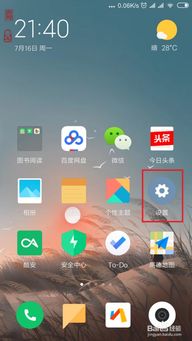
首先,让我们来最简单的方法——通过手机的设置菜单查看安卓系统版本。
1. 打开设置:找到手机屏幕上的“设置”图标,它通常是一个齿轮形状的图标。
2. 滚动到底部:在设置菜单中,向下滚动直到看到“关于手机”或“系统”这样的选项。
3. 点击进入:点击进入“关于手机”或“系统”,这里通常会有一系列关于手机的信息。
4. 查找系统信息:在这些信息中,你应该能看到“安卓版本”或“系统版本”这样的条目。点击它,就能看到你的安卓系统版本号了。
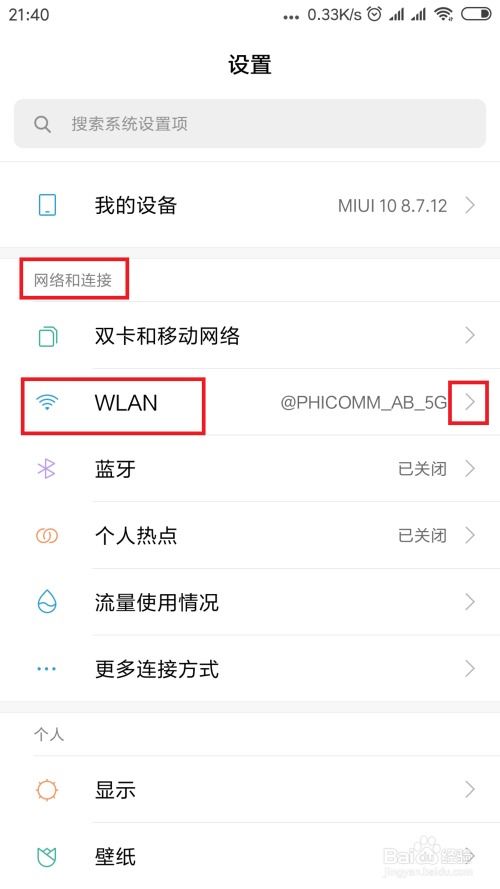
如果你的手机上有一个名为“系统信息”的应用,那么查看安卓系统版本就更加直接了。
1. 打开系统信息应用:在手机的应用列表中找到“系统信息”应用,点击打开。
2. 查看系统版本:在应用界面中,通常会有一个“系统版本”或“安卓版本”的条目,点击它就能看到版本号。
如果你对手机系统比较熟悉,也可以通过命令行的方式来查看安卓系统版本。
1. 打开终端或命令行:在手机上找到“终端”或“命令行”应用,或者通过搜索功能找到。
```
getprop ro.build.version.release
```
按下回车键。
3. 查看结果:命令执行后,屏幕上会显示你的安卓系统版本号。
除了以上方法,你还可以通过一些第三方应用来查看安卓系统版本。
1. 下载应用:在应用商店中搜索“系统信息”或“安卓版本查看”等关键词,下载一个适合你的应用。
3. 查看系统版本:在应用界面中,通常会有一个“系统版本”或“安卓版本”的条目,点击它就能看到版本号。
1. 权限问题:在查看系统信息时,有些手机可能会要求你授予应用相应的权限。
2. 版本更新:如果你的手机是预装了系统的,那么在系统更新后,版本号也会相应地更新。
3. 兼容性:不同的手机品牌和型号,查看系统版本的方法可能会有所不同。
好了,现在你已经学会了怎样查看本机安卓系统,是不是觉得自己的手机更亲切了呢?快去试试吧!

















