来源:小编 更新:2025-12-10 04:16:51
用手机看
你有没有发现,每次安卓系统更新后,那些图标和文件夹都变得乱七八糟的?别急,今天就来教你怎么轻松移动安卓新系统里的图标和文件夹,让你的手机界面焕然一新!
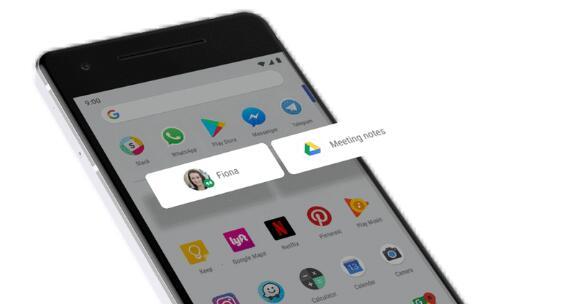
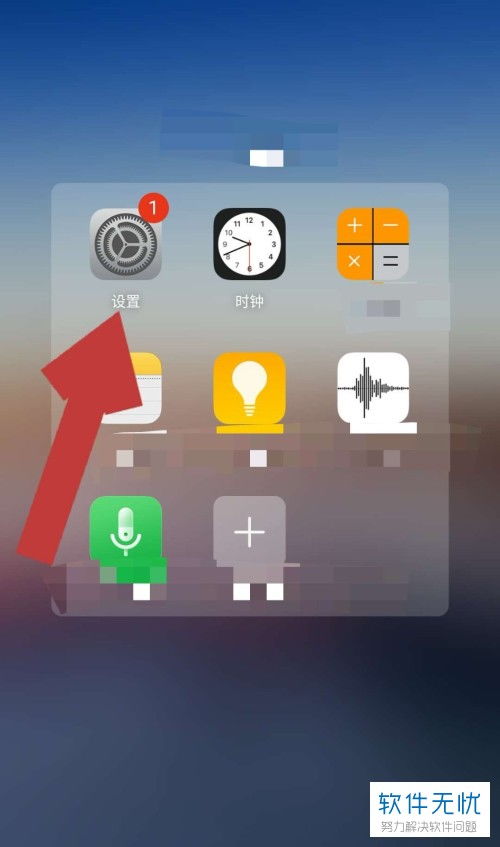
- 打开你的安卓手机,找到想要移动的图标。
- 长按图标,你会看到图标周围出现了一个小圈圈,这就是传说中的“移动模式”啦!
- 慢慢地拖动图标到你想放置的位置,直到它停在你满意的地方。
- 放手,图标就会稳稳地“着陆”在新的位置。
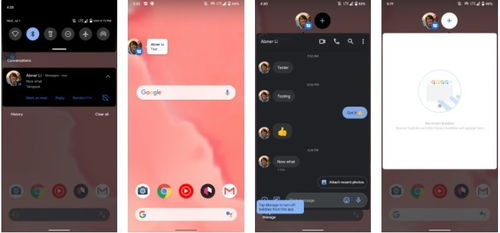
- 如果你有很多图标需要移动,可以试试批量操作。
- 长按第一个图标,选中你想要移动的所有图标。
- 同时拖动这些图标到新的位置,然后放手。
- 将相关的图标拖动到一起,形成一个文件夹。
- 长按文件夹,选择“重命名”或“新建文件夹”。
- 输入文件夹的名字,点击确认。
- 找到你想移动的文件夹,长按它。
- 拖动文件夹到新的位置,放手即可。
- 选中多个文件夹,长按第一个文件夹。
- 同时拖动所有文件夹到新的位置,放手。
- 长按文件夹,点击“编辑”。
- 在编辑界面,你可以调整文件夹的大小,让图标排列更合理。
- 找到不常用的图标,长按它。
- 在弹出的菜单中,选择“隐藏”或“删除”。
- 选中多个不常用的图标,长按第一个图标。
- 在弹出的菜单中,选择“隐藏”或“删除”。
- 在桌面空白处,点击“搜索”或“应用抽屉”。
- 在搜索框中输入“隐藏应用”,找到隐藏的应用列表。
- 选择你想要恢复的图标,点击“显示”。
- 在桌面空白处,点击“搜索”或“应用抽屉”。
- 在搜索框中输入“小部件”,找到小部件列表。
- 选择你想要添加的小部件,拖动到桌面。
- 长按小部件,点击“编辑”。
- 在编辑界面,你可以调整小部件的大小和位置。
- 在桌面空白处,点击“设置”。
- 在设置菜单中,选择“桌面和壁纸”。
- 选择你喜欢的壁纸,设置成桌面背景。
通过以上这些方法,你就可以轻松地移动安卓新系统里的图标和文件夹了。让你的手机桌面变得井井有条,不仅美观,还能提高使用效率。快去试试吧,让你的手机焕然一新!

















