来源:小编 更新:2025-12-10 04:18:22
用手机看
你是不是也和我一样,对安卓系统的主页设置感到有点头疼?有时候,我们想要固定某个应用或者文件夹在主页上,让它始终如一地出现在那里,方便我们随时使用。那么,安卓系统怎么固定主页呢?别急,让我来一步步教你!
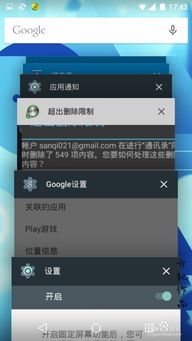
在开始固定主页之前,我们先来了解一下安卓系统主页的基本构成。安卓系统的主页通常由多个“桌面”组成,每个桌面可以放置不同的应用、文件夹或者快捷方式。默认情况下,安卓手机的主页数量是有限的,但有些手机可以通过设置来增加。
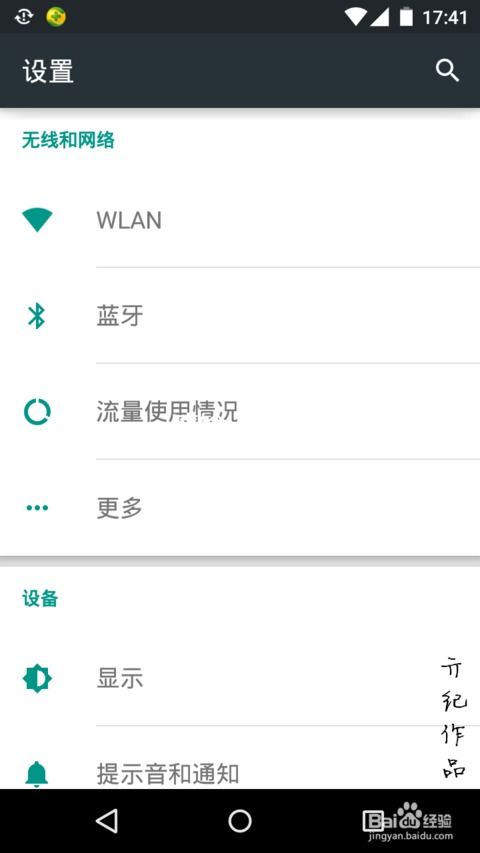
1. 长按应用图标:打开你的安卓手机,找到你想要固定的应用或文件夹,然后长按它的图标。
2. 拖动到指定位置:在长按图标后,你会看到几个选项,包括“移动到”、“添加到桌面”等。选择“添加到桌面”,然后拖动应用或文件夹到你想让它固定的位置。
3. 确认固定:将应用或文件夹拖动到指定位置后,它会自动固定在那里。如果你想要调整位置,可以再次长按图标,然后拖动到新的位置。
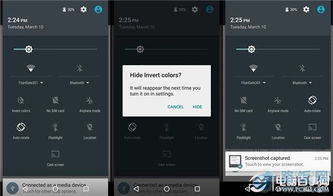
有时候,我们可能想要固定多个应用或文件夹在一起,形成一个固定的“小组件”。以下是一个简单的步骤:
1. 创建小组件:打开“桌面”,然后点击屏幕下方的“编辑”按钮。
2. 选择多个应用或文件夹:在编辑模式下,你可以看到每个应用或文件夹旁边都有一个“+”号。点击这个“+”号,然后选择你想要固定在一起的应用或文件夹。
3. 拖动到指定位置:将选中的应用或文件夹拖动到你想让它固定的位置,形成一个小组件。
4. 确认固定:小组件会自动固定在指定位置,你可以通过长按图标来调整其内部的应用或文件夹顺序。
如果你觉得系统自带的固定功能不够强大,可以考虑使用第三方应用来固定主页。以下是一些受欢迎的第三方应用:
1. 桌面助手:这款应用提供了丰富的自定义选项,包括固定应用、文件夹和小组件等。
2. 桌面美化:这款应用不仅可以帮助你固定主页,还可以美化你的桌面,让你的手机看起来更加个性。
3. 桌面增强:这款应用提供了多种固定主页的方式,包括固定应用、文件夹和小组件等。
使用第三方应用固定主页的步骤通常与系统自带的固定方法类似,只需在应用内找到相应的功能即可。
1. 权限管理:在使用第三方应用固定主页时,请注意权限管理,避免泄露个人隐私。
2. 兼容性:不同品牌的安卓手机在固定主页方面可能存在兼容性问题,请确保你使用的应用或方法与你的手机型号兼容。
3. 备份:在尝试新的固定主页方法之前,建议先备份你的手机数据,以防万一。
通过以上步骤,相信你已经学会了如何在安卓系统中固定主页。现在,你可以根据自己的需求,将常用的应用或文件夹固定在主页上,让手机使用更加便捷。快去试试吧!

















