来源:小编 更新:2025-12-10 04:18:46
用手机看
亲爱的电脑用户,你是否也遇到过这样的烦恼:明明家里WiFi信号满格,可就是连不上电脑的安卓系统?别急,今天就来帮你排查让你轻松解决这个让人头疼的问题!
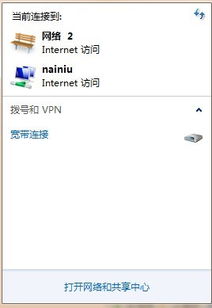
1. 查看WiFi信号强度:首先,打开手机设置,找到WiFi选项,查看当前连接的WiFi信号强度。如果信号强度较弱,那么很可能是因为距离路由器较远,或者路由器周围有干扰源。
2. 重启路由器:有时候,路由器长时间运行会出现故障,导致无法正常连接。这时,你可以尝试重启路由器,让网络重新恢复正常。
3. 检查网络设置:进入电脑的“控制面板”,找到“网络和共享中心”,查看网络连接状态。如果显示“未连接”,那么可能是网络设置出现了问题。
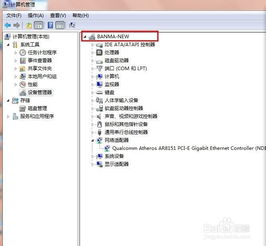
1. 检查电脑网络适配器:打开电脑的“设备管理器”,找到“网络适配器”,查看是否有异常设备。如果有,尝试重新安装或更新网络适配器驱动程序。
2. 检查安卓系统版本:如果你的电脑是较老的型号,那么可能不支持最新的安卓系统。尝试将安卓系统版本降级到兼容的版本。
3. 检查安卓系统设置:进入安卓系统的“设置”,找到“无线和网络”选项,查看WiFi设置是否正确。如果发现设置错误,尝试重新设置。
1. 查看路由器IP地址:打开电脑的浏览器,输入路由器的IP地址(通常为192.168.1.1),登录路由器管理界面。如果无法登录,可能是路由器密码错误。
2. 检查路由器安全设置:在路由器管理界面,查看安全设置是否正确。如果发现安全设置过于严格,可能导致电脑无法连接WiFi。
3. 检查路由器带宽分配:在路由器管理界面,查看带宽分配是否合理。如果发现某个设备占用过多带宽,可能导致其他设备无法正常连接。
1. 病毒感染:电脑或安卓系统感染病毒可能导致无法连接WiFi。建议使用杀毒软件进行全盘扫描,清除病毒。
2. 硬件故障:如果以上方法都无法解决问题,那么可能是电脑或路由器硬件出现了故障。这时,建议联系专业维修人员进行检查。
电脑安卓系统连不上WiFi的原因有很多,但只要我们耐心排查,相信一定能够找到解决问题的方法。希望这篇文章能帮到你,让你重新享受流畅的网络生活!

















