来源:小编 更新:2025-12-11 02:41:39
用手机看
你有没有想过,你的安卓手机竟然也能装上PC系统?没错,就是那种我们平时在电脑上使用的操作系统!听起来是不是很神奇?别急,今天我就要带你一步步探索这个奇妙的世界,让你亲眼见证安卓手机安装PC系统的全过程。
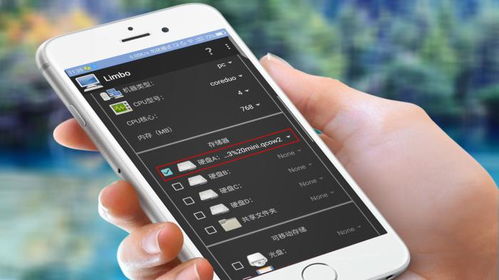
首先,让我们来聊聊这个想法背后的原因。为什么有人会选择在安卓手机上安装PC系统呢?其实,原因有很多:
1. 兼容性需求:有些用户可能需要使用一些只能在PC系统上运行的软件,比如某些专业设计软件或者游戏。
2. 性能提升:PC系统在性能上往往比安卓系统更强大,安装PC系统可以让你的手机运行更加流畅。
3. 个性化需求:PC系统拥有丰富的桌面环境和软件资源,用户可以根据自己的喜好进行个性化设置。
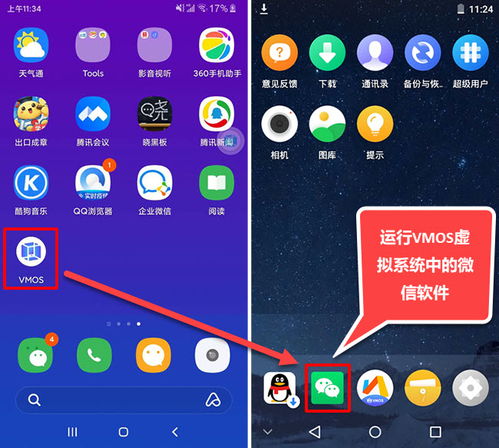
在开始安装之前,你需要做一些准备工作:
1. 下载PC系统镜像:首先,你需要找到适合你手机的PC系统镜像。网上有很多免费的PC系统镜像,比如Windows 10、Linux等。
2. 下载安装工具:接下来,你需要下载一个安装工具,比如Rufus或者BalenaEtcher。这些工具可以帮助你将PC系统镜像写入U盘。
3. 准备U盘:确保你的U盘至少有8GB的存储空间,并将U盘格式化为FAT32格式。
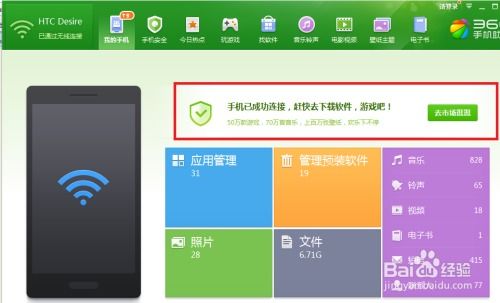
准备工作做好后,就可以开始安装了。以下是一个简单的安装步骤:
1. 重启手机:将手机重启到Recovery模式。不同品牌的手机进入Recovery模式的方法不同,你可以查阅手机的使用说明书或者在网上搜索相关教程。
2. 选择安装选项:在Recovery模式下,选择“安装新系统”或类似的选项。
4. 开始安装:按照屏幕上的提示操作,开始安装PC系统。
安装完成后,你需要在PC系统上进行一些设置,以确保一切正常运行:
1. 驱动安装:有些硬件可能需要安装驱动程序才能正常工作。你可以通过Windows更新或者手动下载驱动程序来安装。
2. 系统优化:根据你的需求,可以对系统进行一些优化,比如调整分辨率、安装必要的软件等。
3. 备份数据:在安装PC系统之前,建议备份你的手机数据,以免丢失。
在安装PC系统时,需要注意以下几点:
1. 风险提示:安装PC系统可能会对手机造成不可逆的损害,所以在开始之前,请确保你已经备份了所有重要数据。
2. 兼容性问题:由于安卓手机和PC系统的硬件差异,有些软件可能无法正常运行。
3. 性能问题:PC系统在安卓手机上的性能可能不如在真正的PC上,尤其是在处理大型软件或游戏时。
通过以上步骤,你就可以在你的安卓手机上安装PC系统了。虽然这个过程可能会有些复杂,但一旦成功,你就能享受到PC系统的强大功能和丰富资源。快来试试吧,让你的安卓手机焕发新的活力!

















