来源:小编 更新:2025-12-11 02:52:56
用手机看
你有没有想过,在安卓手机上也能享受到AirDrop的便捷呢?没错,就是那个在iOS设备上超级好用的文件传输功能。今天,就让我来手把手教你如何在安卓系统上使用AirDrop吧!

首先,得先弄明白AirDrop是怎么一回事。AirDrop是一种无线传输文件的方式,它利用了Wi-Fi和蓝牙技术,让设备之间能够快速、安全地交换文件。在iOS设备上,AirDrop已经非常成熟,但在安卓系统上,实现这个功能就需要一些小技巧了。
1. 确保你的设备支持Wi-Fi和蓝牙:这是使用AirDrop的基础,没有这两个功能,AirDrop就无法工作。
2. 更新系统:确保你的安卓手机系统是最新的,因为一些旧版本可能不支持AirDrop功能。
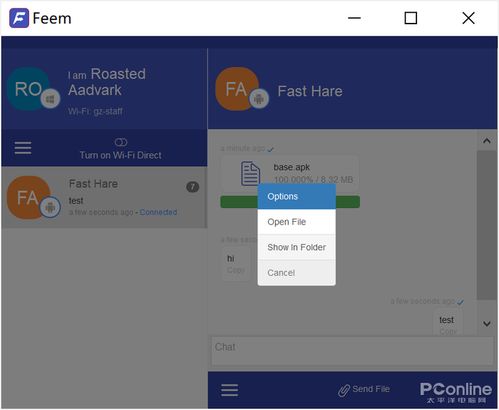
3. 下载第三方应用:市面上有一些第三方应用可以实现类似AirDrop的功能,比如“文件传输助手”、“快传”等。

1. 开启蓝牙和Wi-Fi:在手机的设置中,找到蓝牙和Wi-Fi选项,确保它们是开启状态。
2. 开启可见性:在蓝牙设置中,找到“可见性”或“可发现设备”选项,将其设置为“所有人”或“仅限联系人”。
3. 开启第三方应用:如果你选择了第三方应用,按照应用的指引进行设置,通常需要开启设备的Wi-Fi和蓝牙,并允许应用访问这些功能。
1. 选择文件:在需要传输的文件上长按,选择“分享”或“发送”选项。
2. 选择接收者:在弹出的菜单中,你会看到附近可用的设备列表。选择你想发送文件的设备。
3. 确认发送:在接收设备的屏幕上,你会收到一个确认请求。点击“接受”即可完成文件传输。
1. 距离限制:AirDrop的传输距离通常在10米以内,如果超出这个范围,传输可能会失败。
2. 隐私保护:在使用AirDrop时,确保你的设备处于安全的环境,避免泄露敏感信息。
3. 兼容性问题:虽然第三方应用可以模拟AirDrop的功能,但可能存在兼容性问题,导致传输速度慢或失败。
通过以上步骤,你就可以在安卓系统上使用类似AirDrop的功能了。虽然不是原生支持,但借助第三方应用,我们依然可以享受到无线传输文件的便捷。快来试试吧,让你的安卓手机也变得高大上!

















