来源:小编 更新:2025-12-12 02:38:30
用手机看
你有没有想过,你的安卓手机里藏着无数秘密,只待你去一一探索?今天,就让我带你走进安卓手机系统的神秘世界,一起看看怎么轻松进入那些隐藏的宝藏吧!
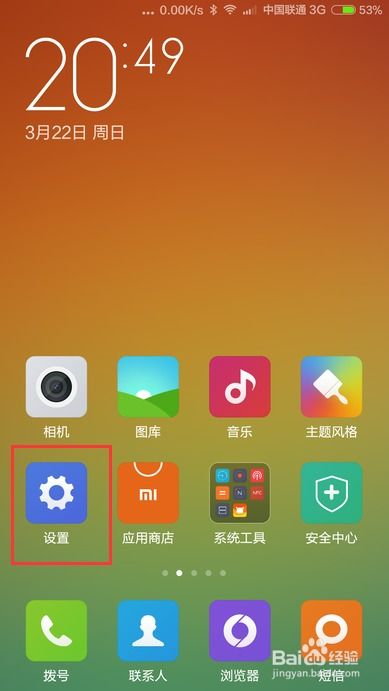
想要深入探索安卓手机系统,第一步就是要解锁Bootloader。Bootloader是手机启动时运行的第一个软件,相当于电脑的BIOS。解锁它,你就可以自由安装第三方ROM、刷机等。
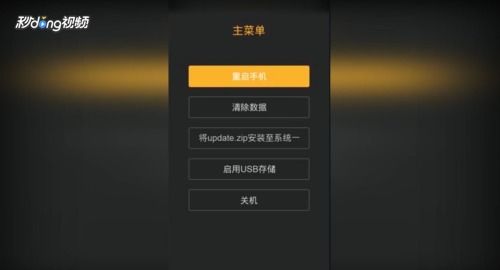
首先,你需要找到适合你手机型号的Bootloader解锁工具。市面上有很多解锁工具,比如One Click Unlock、Odin等。你可以通过搜索引擎找到这些工具的下载链接。
下载并安装解锁工具后,按照以下步骤进行操作:
(1)打开手机开发者选项,开启“USB调试”和“OEM解锁”;
(2)连接手机到电脑,确保手机已识别;
(3)打开解锁工具,选择你的手机型号;
(4)点击“解锁”按钮,等待操作完成。
注意:解锁Bootloader存在风险,可能会影响手机的保修。在解锁前,请确保备份好手机中的重要数据。
Recovery模式是安卓手机系统中的一个特殊模式,用于备份、恢复、刷机等操作。进入Recovery模式,你可以轻松备份手机数据,以防万一。
进入Recovery模式的方法有很多,以下列举几种常见方法:
(1)长按电源键+音量键+Home键;
(2)在设置中找到“系统更新与恢复”,选择“Recovery模式”;
(3)下载Recovery模式启动器,安装后打开。
进入Recovery模式后,你可以看到以下选项:
(1)备份/恢复:备份手机数据,恢复备份;
(2)Wipe数据/工厂重置:清除手机数据,恢复出厂设置;
(3)刷机:安装第三方ROM、刷机包等。
根据你的需求,选择相应的选项进行操作。
Fastboot模式是安卓手机系统中的另一个特殊模式,用于刷机、调试等操作。进入Fastboot模式,你可以轻松刷机、解锁、修改系统等。
进入Fastboot模式的方法如下:
(1)长按电源键+音量键+Home键;
(2)在设置中找到“系统更新与恢复”,选择“Fastboot模式”;
(3)下载Fastboot启动器,安装后打开。
进入Fastboot模式后,你可以看到以下选项:
(1)刷机:安装第三方ROM、刷机包等;
(2)解锁:解锁Bootloader;
(3)修改系统:修改系统文件、内核等。
根据你的需求,选择相应的选项进行操作。
ADB(Android Debug Bridge)是安卓手机系统中的一个调试工具,用于开发、调试等操作。进入ADB模式,你可以轻松实现远程调试、文件传输等功能。
进入ADB模式的方法如下:
(1)打开手机开发者选项,开启“USB调试”;
(2)连接手机到电脑,确保手机已识别;
(3)在电脑上打开命令提示符或终端,输入“adb devices”命令,查看手机是否已连接。
进入ADB模式后,你可以使用以下命令进行操作:
(1)adb shell:进入手机shell,执行各种命令;
(2)adb push:将文件从电脑传输到手机;
(3)adb pull:将文件从手机传输到电脑。
根据你的需求,使用相应的命令进行操作。
通过以上方法,你就可以轻松进入安卓手机系统的各种模式,探索其中的奥秘。不过,在进行这些操作时,一定要谨慎,以免造成不必要的损失。希望这篇文章能帮助你更好地了解安卓手机系统,让你的手机发挥出更大的潜力!

















