来源:小编 更新:2025-12-12 02:52:10
用手机看
你有没有想过,自己动手把心爱的程序上传到安卓系统上,让它成为你手机里的专属小助手呢?这听起来是不是有点小激动?别急,今天就来手把手教你如何上传程序到安卓系统,让你的手机焕发新活力!
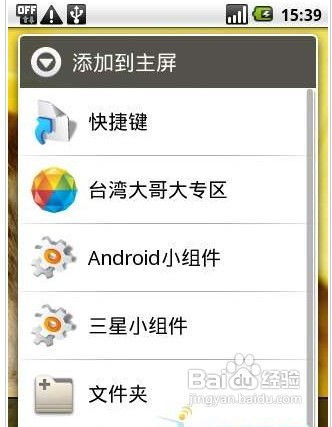
在开始之前,我们需要做一些准备工作,确保一切顺利。
1. 确保手机已解锁:首先,请确保你的安卓手机已经解锁,这样才能进行后续的操作。
2. 下载ADB工具:ADB(Android Debug Bridge)是谷歌官方提供的一款调试工具,可以帮助我们上传程序。你可以从谷歌官网下载ADB工具包。
3. 获取USB调试权限:在手机设置中找到“开发者选项”,开启“USB调试”功能。这样,手机才能与电脑进行通信。
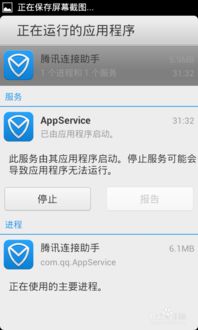
1. 使用USB线连接:将手机与电脑用USB线连接起来。
2. 识别设备:电脑会自动识别连接的设备,并弹出驱动安装提示。按照提示完成驱动安装。
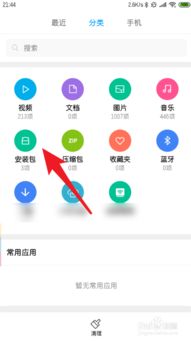
1. 打开命令提示符:在电脑上按下“Win + R”键,输入“cmd”并回车,打开命令提示符。
2. 进入ADB目录:在命令提示符中,输入“cd”命令,然后输入ADB工具包的安装路径,例如“cd C:\\Program Files\\Android\\android-sdk\\platform-tools”,回车进入ADB目录。
1. 定位程序文件:找到你想要上传的程序文件,确保它是一个可执行的APK文件。
2. 使用ADB命令上传:在命令提示符中,输入以下命令,将程序上传到手机的指定目录,例如“adb push yourapp.apk /sdcard/yourfolder/”。
```
adb push yourapp.apk /sdcard/yourfolder/
```
其中,`yourapp.apk`是你想要上传的程序文件,`/sdcard/yourfolder/`是手机上的目标目录。
3. 查看上传结果:上传完成后,命令提示符会显示上传成功的提示信息。
1. 进入手机存储:在手机上,打开文件管理器,找到你上传程序的目录。
2. 安装程序:找到上传的程序文件,点击它,按照提示完成安装。
1. 安全风险:上传程序到手机时,请确保程序来源可靠,避免下载并安装来路不明的程序,以免造成安全风险。
2. 兼容性问题:有些程序可能不兼容你的手机型号或安卓版本,安装前请确保程序与你的手机兼容。
3. 备份数据:在安装新程序之前,建议备份手机中的重要数据,以防万一。
通过以上步骤,你就可以轻松地将程序上传到安卓系统上了。快来试试吧,让你的手机焕发新活力,享受更多精彩功能!

















