来源:小编 更新:2025-12-13 03:14:04
用手机看
亲爱的手机控们,你是不是也和我一样,对安卓系统投屏到电视的功能充满了好奇?想象在沙发上舒服地窝着,用手机点播你最喜欢的电影,画面直接投射到大屏幕上,那感觉简直不能更爽!今天,就让我来手把手教你如何轻松实现安卓系统到电视的投屏大法,让你的观影体验瞬间升级!
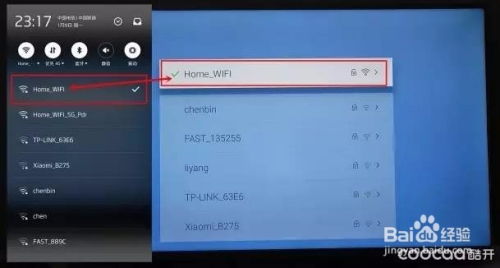
首先,你得知道,投屏其实就是一个将手机屏幕上的内容传输到电视上的过程。这个过程通常需要借助无线网络或者USB线来实现。无线投屏通常使用DLNA、Miracast或AirPlay等协议,而USB线则直接将手机与电视连接。


DLNA(Digital Living Network Alliance)是一种让不同设备之间能够轻松共享媒体内容的技术。如果你的电视和手机都支持DLNA,那么投屏过程将会非常简单。
- 开启手机DLNA功能:进入手机设置,找到“无线和网络”或“更多网络设置”,然后选择“DLNA”,开启“启用DLNA”或“媒体共享”。
- 开启电视DLNA功能:在电视设置中找到“网络”或“无线网络”,选择“DLNA”,开启“启用DLNA”或“媒体共享”。
- 搜索并连接:在手机上打开支持DLNA的播放器(如视频、音乐播放器),选择要投屏的内容,然后点击“投屏”或“发送到”选项,选择你的电视设备即可。
Miracast是一种无线显示技术,它允许你将手机屏幕无线投射到支持Miracast的电视上。
- 开启手机Miracast功能:在手机设置中找到“显示与投影”,然后选择“无线显示”或“投影到这个屏幕”,开启Miracast。
- 开启电视Miracast功能:在电视设置中找到“无线显示”或“Miracast”,开启该功能。
- 搜索并连接:在手机上选择“无线显示”或“投影到这个屏幕”,然后选择你的电视设备即可。
如果你使用的是苹果手机,那么AirPlay将是你的不二之选。
- 开启手机AirPlay功能:在手机设置中找到“控制中心”,然后选择“更多控件”,添加“屏幕镜像”。
- 开启电视AirPlay功能:在电视设置中找到“网络”或“无线网络”,选择“AirPlay”,开启该功能。
- 搜索并连接:在手机上打开“控制中心”,点击“屏幕镜像”,选择你的电视设备即可。
如果你不想使用无线网络,也可以通过USB线将手机与电视连接,实现投屏。
1. 准备USB线:选择一根支持MHL(Mobile High-Definition Link)的USB线,这种线可以将手机屏幕的高清视频和音频传输到电视上。
2. 连接手机和电视:将USB线的一端插入手机的USB接口,另一端插入电视的HDMI接口。
3. 选择视频源:在电视上选择相应的视频源,比如HDMI1或HDMI2,然后你就可以在手机上操作,将内容投射到电视上了。
1. 确保网络稳定:无线投屏需要稳定的网络环境,否则可能会出现画面卡顿或延迟。
2. 兼容性:不是所有的手机和电视都支持DLNA、Miracast或AirPlay,所以在购买设备时最好提前了解其兼容性。
3. 分辨率:无线投屏的分辨率通常受到网络速度和设备性能的限制,而USB线连接则可以提供更高的分辨率。
4. 版权问题:在使用第三方应用进行投屏时,要注意版权问题,避免侵犯他人版权。
现在,你已经掌握了安卓系统投屏到电视的多种方法,是不是已经迫不及待想要试试了呢?快来享受大屏幕带来的视觉盛宴吧!

















