来源:小编 更新:2025-12-14 04:44:45
用手机看
手机突然卡顿,系统崩溃,是不是让你头疼不已?别担心,今天就来教你一招,让你的安卓机系统恢复如初!
诊断问题:安卓机系统怎么恢复?
当你发现安卓机系统出现问题,首先要做的是冷静分析,找出问题的根源。下面,我们就从几个角度来探讨这个问题。
有时候,系统更新后会出现兼容性问题,导致手机卡顿、应用崩溃等问题。这时候,你可以尝试以下方法:
恢复出厂设置:进入“设置”>“系统”>“重置选项”,选择“恢复出厂设置”。请注意,这将删除所有个人数据和设置,所以请提前备份重要数据。
降级系统:如果你有备份,可以尝试降级到之前的稳定版本。下载对应的系统镜像文件,使用第三方工具进行刷机。

有些应用之间可能会存在冲突,导致系统不稳定。解决方法如下:
卸载冲突应用:打开“设置”>“应用管理”,找到冲突的应用,点击“卸载”。
清理缓存:进入“设置”>“存储”,点击“缓存”,然后选择“清理缓存”。

手机感染病毒后,可能会出现系统卡顿、应用无法正常运行等问题。以下是一些应对措施:
安装杀毒软件:下载并安装一款可靠的杀毒软件,对手机进行全盘扫描。
删除病毒文件:根据杀毒软件的提示,删除病毒文件。
有时候,系统问题可能是由于硬件故障引起的。以下是一些常见的硬件故障及解决方法:
电池问题:如果手机电池老化,可能会导致系统卡顿。更换新电池即可解决问题。
内存问题:如果手机内存不足,会导致系统运行缓慢。可以尝试清理内存,或者关闭不必要的后台应用。
恢复系统:安卓机系统恢复步骤
确定了问题原因后,接下来就是恢复系统了。以下是一些常用的恢复方法:
进入恢复模式:长按电源键+音量键,进入恢复模式。
选择“恢复出厂设置”:在恢复模式界面,选择“恢复出厂设置”。
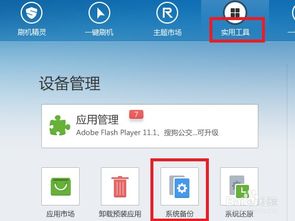
市面上有很多第三方工具可以帮助恢复安卓机系统,例如:360手机助手、小米手机助手等。以下以360手机助手为例:
选择“系统修复”:在360手机助手界面,选择“系统修复”。
刷机是恢复安卓机系统的一种较为彻底的方法,但风险较大,需要谨慎操作。以下是一些注意事项:
备份重要数据:在刷机前,请确保备份所有重要数据。
选择合适的固件:下载与手机型号和系统版本相匹配的固件。
通过以上方法,相信你已经学会了如何恢复安卓机系统。当然,预防胜于治疗,平时要注意手机保养,避免系统出现问题。希望这篇文章能帮到你,让你的手机恢复如初!

















