来源:小编 更新:2025-12-16 02:37:06
用手机看
哇,你有没有想过,在你的VMware虚拟机里装一个安卓系统,体验一把手机与电脑的完美融合?想象你可以在虚拟机里玩手游、刷抖音,甚至还能用安卓应用处理工作,是不是很心动?别急,接下来就让我带你一步步走进这个奇妙的世界,教你如何在VMware中安装安卓系统。
在开始之前,你需要准备以下几样东西:
1. VMware软件:确保你已经安装了VMware Workstation或VMware Fusion,这两个软件都可以在VMware官网免费下载。
2. 安卓镜像文件:你可以从网上下载一个安卓系统的镜像文件,比如Android-x86。这里推荐使用Android-x86_8.1-r2版本,因为它比较稳定。
3. 虚拟机配置:在VMware中创建一个新的虚拟机,操作系统选择“其他”,然后选择“Android (x86)”。
1. 打开VMware软件,点击“文件”菜单,选择“新建虚拟机”。
2. 在“新建虚拟机向导”中,选择“自定义(高级)”,然后点击“下一步”。
3. 在“安装操作系统”步骤中,选择“安装操作系统从光盘映像文件”,然后点击“浏览”找到你下载的安卓镜像文件。
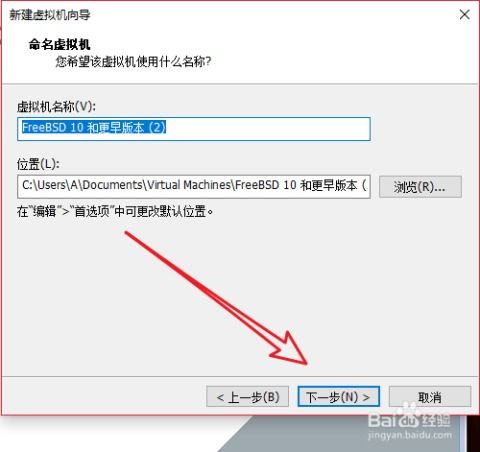
4. 在“输入虚拟机名称”和“选择操作系统”步骤中,分别输入虚拟机名称和选择“Linux”操作系统。
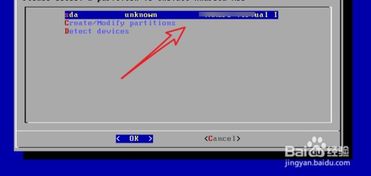
5. 在“分配磁盘空间”步骤中,选择“将虚拟磁盘存储为单个文件”,然后点击“下一步”。
6. 在“选择磁盘容量”步骤中,根据你的需求设置磁盘大小,建议至少分配20GB的空间。
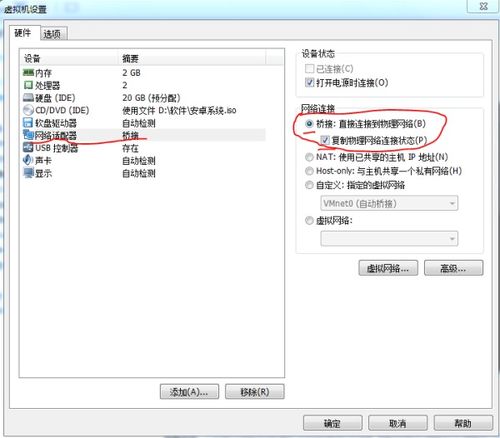
7. 在“网络类型”步骤中,选择“桥接网络”,这样虚拟机就可以直接访问网络了。
8. 点击“完成”,虚拟机创建完成。
1. 双击你刚刚创建的虚拟机,启动虚拟机。
2. 在虚拟机启动过程中,会提示你选择启动设备,选择“CD/DVD驱动器”。
3. 安装过程开始,按照屏幕提示进行操作。在安装过程中,可能会遇到一些问题,比如分辨率设置、键盘布局等,你可以根据自己的需求进行调整。
4. 安装完成后,重启虚拟机,选择“Android (x86)”启动。
1. 安装完成后,你可能会发现虚拟机的分辨率比较低,这时候你需要调整虚拟机的显示设置。
2. 打开VMware软件,选中你的虚拟机,点击“设置”。
3. 在“设置”窗口中,选择“显示”,然后调整分辨率和显示模式。
4. 点击“确定”保存设置。
1. 在虚拟机中,打开“设置”菜单,选择“设备”。
2. 在“设备”窗口中,选择“安装设备”,然后选择“网络适配器”。
3. 在弹出的窗口中,选择“桥接网络适配器”,然后点击“安装”。
4. 安装完成后,虚拟机就可以访问网络了。
1. 在虚拟机中,打开“应用商店”,你可以在这里下载各种安卓应用。
2. 下载完成后,双击应用安装,就可以在虚拟机中使用了。
现在,你的VMware虚拟机已经成功安装了安卓系统,你可以尽情地享受手机与电脑的完美融合了。希望这篇文章能帮助你成功安装安卓系统,如果你在安装过程中遇到任何问题,欢迎在评论区留言交流。

















