来源:小编 更新:2025-12-16 02:38:38
用手机看
你有没有想过,你的安卓手机竟然可以变身成为一台Windows系统的电脑呢?没错,你没听错,就是那种我们平时在电脑上使用的Windows系统。今天,就让我带你一起探索这个神奇的变身之旅吧!
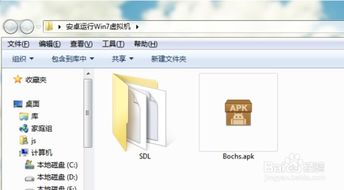
在开始变身之前,我们得先准备好一些东西。首先,你得有一台安卓手机,最好是运行在Android 5.0及以上版本的系统。其次,你需要一台电脑,用于下载和安装必要的软件。别忘了提前备份你的手机数据,以防万一。
市面上有很多可以将安卓手机变Windows系统的软件,比如BlueStacks、LDPlayer、NoxPlayer等。这里,我推荐使用BlueStacks,因为它兼容性好,操作简单,而且支持的游戏和应用程序种类繁多。
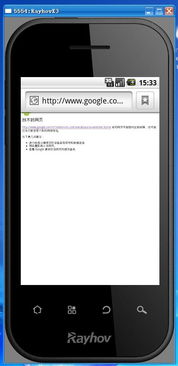
1. 下载与安装:首先,在电脑上下载BlueStacks软件,并按照提示完成安装。
2. 连接手机:打开BlueStacks软件,使用USB线将手机与电脑连接。在手机上找到“开发者选项”,开启“USB调试”功能。
3. 安装驱动:在BlueStacks软件中,点击“设置”按钮,然后选择“系统设置”。在这里,找到“USB设置”,选择“安装驱动程序”。
4. 启动模拟器:回到主界面,点击“启动模拟器”,等待软件加载完成。
5. 安装应用:在BlueStacks模拟器中,你可以通过应用商店下载和安装各种应用程序,就像在手机上一样。
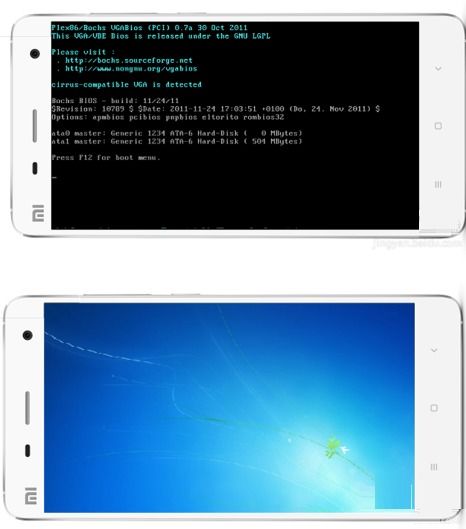
6. 变身成功:现在,你的安卓手机已经成功变身成为一台Windows系统的电脑啦!你可以使用鼠标和键盘进行操作,体验与电脑相同的操作方式。
1. 性能问题:由于安卓手机硬件性能的限制,变身后的Windows系统可能无法达到电脑的运行速度。如果你需要运行大型应用程序或游戏,建议使用性能较好的手机。
2. 兼容性问题:部分应用程序可能无法在Windows系统上正常运行。这时,你可以尝试寻找替代品或者等待开发者更新。
3. 数据同步:变身后的Windows系统与安卓手机的数据可能无法同步。你可以通过云服务或手动复制的方式进行数据同步。
1. 办公:变身后的Windows系统可以让你在手机上处理文档、表格、演示文稿等办公事务。
2. 游戏:BlueStacks支持大量游戏,你可以随时随地畅玩各种热门游戏。
3. 学习:变身后的Windows系统可以让你在手机上学习各种知识,如编程、外语等。
4. 娱乐:变身后的Windows系统可以让你在手机上观看电影、听音乐、玩游戏等。
安卓手机变身Windows系统是一个非常有趣且实用的功能。通过这个变身之旅,你可以在手机上体验到电脑的强大功能。快来试试吧,让你的手机焕发新的活力!

















