来源:小编 更新:2025-12-16 03:21:37
用手机看
你是不是也有过这样的烦恼:手机里的安卓系统文件,比如照片、视频、文档,想要导入电脑上方便管理和分享,却不知道怎么操作?别急,今天就来手把手教你如何轻松将安卓系统文件导入电脑,让你的数据搬家变得简单又快捷!
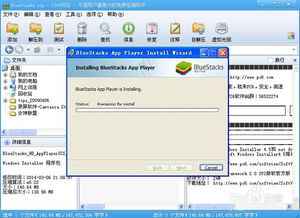
在开始操作之前,先来准备一下必要的工具:
1. 数据线:确保你的安卓手机和电脑之间有兼容的数据线。
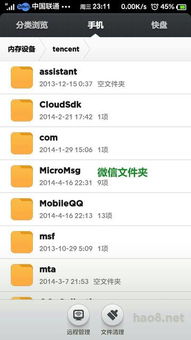
3. 驱动程序:如果你的电脑没有安装安卓手机的驱动程序,需要先下载并安装。
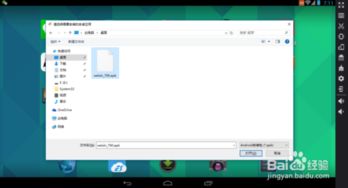
1. 打开USB调试模式:在安卓手机的“设置”中找到“开发者选项”,开启“USB调试”。
2. 连接手机:将安卓手机通过数据线连接到电脑上。
连接成功后,电脑会弹出“USB连接”的提示框。这时,你需要根据需要选择文件传输模式:
1. 文件传输:选择“文件传输”模式,这样电脑就可以访问手机上的文件。
2. 图片视频:如果你只想传输图片和视频,可以选择“图片视频”模式。
3. MTP模式:如果你的手机不支持文件传输模式,可以尝试选择“MTP模式”。
1. 打开文件管理器:在电脑上打开文件管理器,找到连接的安卓手机。
2. 浏览文件:在手机文件夹中,你可以看到各种文件和文件夹,比如“图片”、“视频”、“文档”等。
3. 选择文件:找到你想要导入的文件,点击右键选择“复制”。
4. 粘贴到电脑:在电脑上找到你想要存放文件的位置,点击右键选择“粘贴”。
1. 安全模式:在连接手机时,如果你的电脑开启了安全模式,可能无法识别手机。请尝试重启电脑,或者关闭安全模式。
2. 文件格式:部分文件格式可能在电脑上无法正常打开,需要下载相应的软件进行转换。
3. 数据安全:在传输文件时,请确保手机和电脑的连接稳定,避免数据丢失。
通过以上步骤,相信你已经学会了如何将安卓系统文件导入电脑。现在,你可以轻松地将手机中的照片、视频、文档等文件传输到电脑上,方便你进行管理和分享。快去试试吧,让你的数据搬家变得更加简单!

















