来源:小编 更新:2026-01-08 18:25:25
用手机看
你有没有遇到过这样的情况:手机里存了满满的照片,想要整理却发现打印出来不方便,或者想要分享给朋友,却不知道怎么操作?别急,今天就来教你如何轻松将安卓系统中的照片转换成PDF格式,让你的照片瞬间变得高大上!
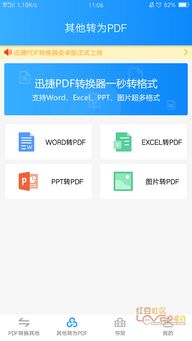
首先,你得找到一个靠谱的转换工具。市面上有很多免费和付费的转换软件,这里我推荐几个口碑不错的:
1. Adobe Acrobat DC:这个软件功能强大,不仅可以转换照片,还能编辑PDF文件。不过,它是付费软件,需要订阅。
2. Wondershare PDFelement:这款软件操作简单,转换速度快,而且支持批量转换,非常适合日常使用。
3. Smallpdf:这是一个在线工具,无需下载安装,只需上传照片即可转换,非常方便。
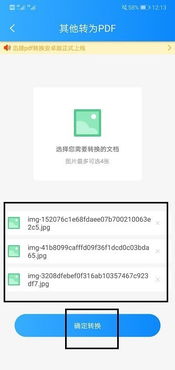
以Wondershare PDFelement为例,教大家如何将照片转换成PDF:
1. 下载并安装Wondershare PDFelement:打开官网,下载并安装软件。
2. 打开软件并选择“PDF转换”功能:进入软件界面,点击“PDF转换”按钮。
3. 选择“图片到PDF”:在转换类型中选择“图片到PDF”。
4. 添加照片:点击“添加文件”按钮,选择你想要转换的照片,可以批量添加。
5. 调整照片顺序:如果你需要调整照片的顺序,可以点击“排序”按钮进行操作。
6. 设置输出格式:在“输出格式”中选择“PDF”。
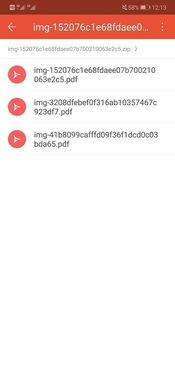
如果你不想下载软件,也可以尝试在线转换工具。以下是一个简单的在线转换步骤:
1. 打开Smallpdf官网:在浏览器中输入“Smallpdf”,找到官网并打开。
2. 选择“图片到PDF”:在官网首页找到“图片到PDF”功能,点击进入。
3. 上传照片:点击“选择文件”按钮,选择你想要转换的照片。
1. 照片质量:转换后的PDF文件质量取决于原始照片的质量,所以请确保你的照片清晰度高。
2. 文件大小:转换后的PDF文件可能会比原始照片大,请提前考虑存储空间。
3. 隐私保护:如果你上传的照片包含敏感信息,请确保选择一个安全可靠的转换工具。
通过以上方法,你就可以轻松地将安卓系统中的照片转换成PDF格式了。无论是打印、分享还是保存,PDF格式都能让你更加方便。快来试试吧,让你的照片焕然一新!

















