来源:小编 更新:2026-01-11 02:30:36
用手机看
你有没有想过,手机里的那些神奇应用是怎么跑起来的呢?没错,就是安卓系统在背后默默支持着。今天,就让我带你一探究竟,看看怎么把那些有趣的应用写入安卓系统中吧!
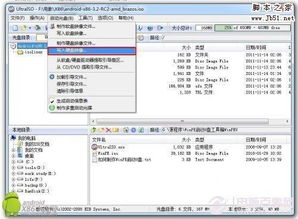
在开始之前,你得先准备好以下这些家伙:
1. 安卓手机或平板:当然,没有这个,你怎么能写入系统呢?
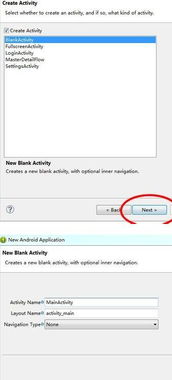
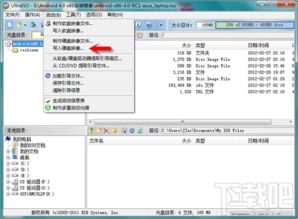
4. 开发者模式:在手机的“设置”中开启开发者模式,以便进行系统级的操作。
准备好了吗?那就让我们开始吧!
ADB,全称Android Debug Bridge,是连接电脑和安卓设备的重要工具。以下是安装步骤:
1. 访问[ADB官网](https://developer.android.com/studio/releases/platform-tools)下载ADB工具包。
2. 解压下载的文件到电脑的一个文件夹中。
3. 在电脑的“环境变量”中添加ADB的路径,这样你就可以在命令行中直接使用ADB命令了。
为了让电脑识别你的安卓设备,你需要安装相应的驱动。以下是安装步骤:
1. 在电脑上打开设备管理器。
2. 找到“其他设备”下的“未知设备”。
3. 右键点击,选择“更新驱动程序软件”。
4. 选择“浏览计算机以查找驱动程序软件”。
5. 导航到ADB安装目录下的“platform-tools”文件夹,选择“android_winusb.inf”文件。
1. 使用USB线将安卓设备连接到电脑。
2. 在手机上找到“设置”>“开发者选项”。
3. 开启“USB调试”。
现在,你已经准备好写入应用了。以下是一个简单的例子:
1. 在电脑上打开命令行窗口。
2. 输入以下命令,确保ADB连接成功:`adb devices`
3. 如果看到你的设备名称,说明连接成功。
4. 将应用文件(APK格式)复制到电脑的某个文件夹中。
5. 在命令行中,切换到存放APK文件的文件夹。
6. 输入以下命令,将APK文件安装到设备中:`adb install yourapp.apk`
恭喜你,应用已经安装到你的安卓设备中了!
1. 备份:在写入应用之前,请确保备份你的设备数据,以防万一。
2. 安全:只从可信的来源下载应用,避免安装恶意软件。
3. 权限:某些应用可能需要额外的权限才能正常运行,确保你了解这些权限。
通过以上步骤,你就可以轻松地将应用写入安卓系统中了。现在,你有没有什么好玩的应用想要尝试呢?快去试试吧!

















