来源:小编 更新:2026-01-11 03:00:24
用手机看
你是不是也有过这样的经历?手里拿着一台安卓手机,却突然发现一堆珍贵的资料存放在了iOS系统的设备上。别急,今天就来教你如何轻松地将iOS系统资料导入安卓手机,让你的数据无缝衔接,不再为兼容性问题烦恼!
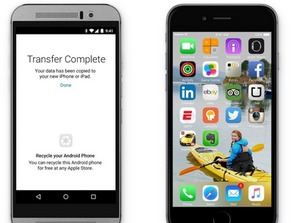
首先,我们可以利用云服务这个强大的工具,将iOS设备上的资料同步到云端,然后再从云端下载到安卓手机上。以下是一些常用的云服务:
1. iCloud:苹果用户必备的云服务,可以同步照片、视频、文档、日历等数据。
2. Dropbox:一款跨平台的云存储服务,支持文件同步和共享。
3. Google Drive:谷歌提供的云存储服务,可以同步文档、图片、视频等。
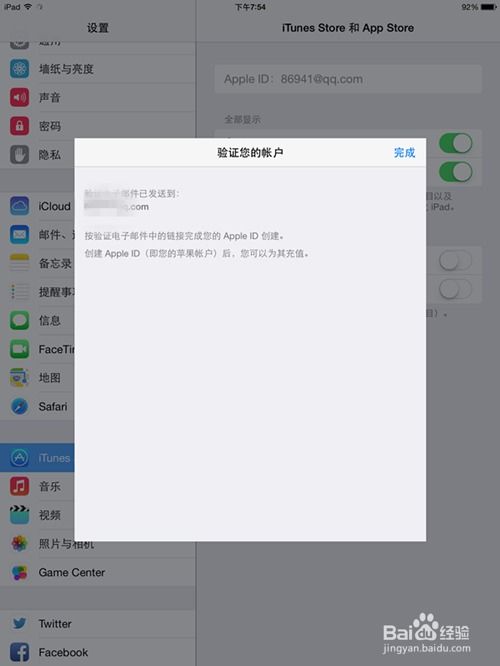
1. 在iOS设备上登录对应的云服务账号。
2. 将需要导入的资料上传到云端。
3. 在安卓手机上下载并登录相同的云服务账号。
4. 从云端下载资料到安卓手机。
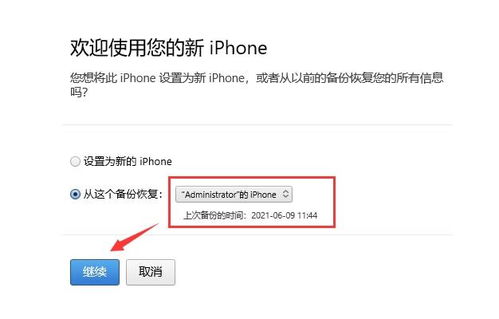
除了云服务,还有一些第三方应用可以帮助我们实现iOS系统资料导入安卓手机。以下是一些热门的应用:
1. Mover:一款功能强大的数据迁移工具,支持多种数据类型的迁移。
2. iMazing:一款专业的iOS设备管理工具,可以轻松备份、恢复和迁移数据。
3. Dr.Fone:一款全能的数据恢复和迁移工具,支持多种数据类型的迁移。
1. 在iOS设备上下载并安装对应的第三方应用。
2. 连接iOS设备到电脑,使用第三方应用进行数据备份。
3. 将备份文件传输到安卓手机。
4. 在安卓手机上安装对应的第三方应用,并导入备份文件。
如果你不想使用云服务或第三方应用,还可以通过数据线直接将iOS设备上的资料传输到安卓手机。以下是一些操作步骤:
1. 将iOS设备和安卓手机分别连接到电脑。
2. 在电脑上打开文件管理器,找到iOS设备和安卓手机的存储空间。
3. 将iOS设备上的资料复制到安卓手机的存储空间。
4. 断开数据线,即可在安卓手机上查看和编辑导入的资料。
1. 在进行数据迁移之前,请确保备份好重要数据,以免丢失。
2. 使用第三方应用时,请选择正规、安全的软件,避免下载恶意软件。
3. 在导入资料时,请确保安卓手机的存储空间足够,以免出现存储不足的情况。
将iOS系统资料导入安卓手机并不是一件难事。通过云服务、第三方应用或数据线,我们都可以轻松实现数据迁移。快来试试吧,让你的数据在安卓手机上焕发新生!

















