来源:小编 更新:2026-01-11 03:06:12
用手机看
你是不是也和我一样,有时候想把自己的手机屏幕上的精彩内容分享给家人或朋友呢?比如一部好看的电影、一段搞笑的视频,或者是游戏中的精彩瞬间。别急,今天就来手把手教你如何设置安卓系统的投屏功能,让你的手机屏幕瞬间变大,共享快乐!
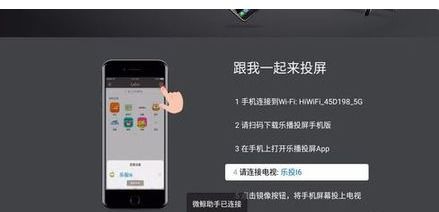
首先,你得知道什么是投屏。简单来说,投屏就是将手机屏幕上的内容传输到其他设备上,比如电视、电脑等,让你可以在更大的屏幕上观看或操作。安卓系统支持多种投屏方式,包括Miracast、DLNA、AirPlay等。
在开始设置之前,先确认你的手机和目标设备(如电视)都支持相应的投屏技术。一般来说,现代的安卓手机和智能电视都支持Miracast和DLNA。如果你不确定,可以查看设备的说明书或官方网站。
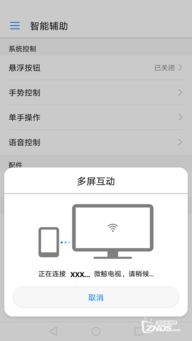
1. 开启无线投屏:进入手机设置,找到“无线和网络”或“更多网络设置”,然后选择“无线显示”或“无线投影”。在这里,你可以开启无线投屏功能。
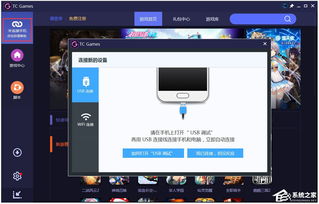
2. 开启USB投屏:如果你的手机支持USB投屏,可以在设置中找到“开发者选项”,开启“USB调试”。使用USB线将手机连接到电视或电脑,开启电视或电脑的USB投屏功能。
1. Miracast投屏:在手机上找到“无线显示”或“无线投影”,选择“发现新设备”。此时,你的手机会搜索附近的设备。在电视上找到相应的投屏选项,选择你的手机即可连接。
2. DLNA投屏:如果你的电视支持DLNA,可以在电视上找到“媒体播放器”或“网络媒体”等选项,选择你的手机作为媒体源。
3. AirPlay投屏:如果你的电视支持AirPlay,可以在电视上找到“AirPlay”选项,选择你的iPhone或iPad作为投屏设备。
1. 调整分辨率:在投屏设置中,你可以调整分辨率,以获得更好的画质。
2. 开启镜像模式:如果你想在电视上完全复制手机屏幕,可以开启镜像模式。
3. 关闭不必要的应用:在投屏过程中,关闭不必要的应用可以减少卡顿。
1. 为什么我的手机找不到电视?请确保你的手机和电视都开启了相应的投屏功能,并且处于同一网络环境下。
2. 为什么投屏画面卡顿?请检查网络连接是否稳定,或者尝试降低分辨率。
3. 为什么无法投屏到某些设备?请确认你的手机和目标设备都支持相应的投屏技术。
通过以上步骤,相信你已经学会了如何设置安卓系统的投屏功能。现在,你可以尽情地与家人朋友分享你的手机屏幕上的精彩内容了!快来试试吧,让你的生活更加丰富多彩!

















