来源:小编 更新:2026-01-14 03:00:37
用手机看
你有没有遇到过这种情况:手机里突然冒出一个希捷硬盘,里面藏着无数珍贵的照片和文件,可就是打不开,急得你团团转?别急,今天就来给你揭秘如何用安卓系统解密希捷硬盘,让你的宝贝数据重见天日!
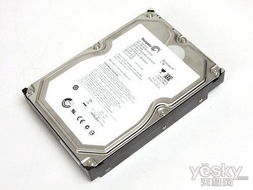
希捷硬盘,作为全球知名的硬盘品牌,以其稳定性和大容量深受用户喜爱。而安卓系统,作为目前最流行的手机操作系统,几乎占据了全球手机市场的大半壁江山。当这两者相遇,就可能出现我们开头提到的问题。
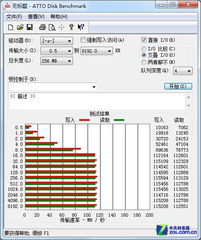
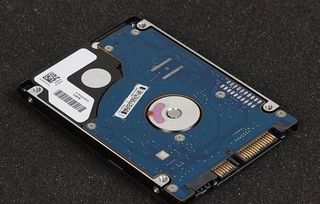
市面上有很多第三方软件可以帮助我们解密希捷硬盘。比如,你可以尝试使用“DiskDigger”这款软件。它支持多种文件格式,包括图片、视频、文档等。以下是使用步骤:
- 下载并安装“DiskDigger”软件。
- 连接希捷硬盘到安卓手机。
- 打开软件,选择“Recover Deleted Photos”或“Recover Deleted Files”功能。
- 选择希捷硬盘作为数据源。
- 软件会自动扫描硬盘,找到可恢复的文件。
- 选择需要恢复的文件,点击“Recover”按钮。
如果你觉得第三方软件不够专业,可以选择使用数据恢复工具。比如,Wondershare Dr.Fone、EaseUS MobiSaver等。这些工具功能强大,支持多种数据恢复场景。以下是使用Wondershare Dr.Fone的步骤:
- 下载并安装Wondershare Dr.Fone软件。
- 连接希捷硬盘到安卓手机。
- 打开软件,选择“Recover from Android Device”功能。
- 选择希捷硬盘作为数据源。
- 软件会自动扫描硬盘,找到可恢复的文件。
- 选择需要恢复的文件,点击“Recover”按钮。
如果你对技术比较熟悉,可以尝试手动解密希捷硬盘。以下是以Windows系统为例的步骤:
- 将希捷硬盘连接到电脑。
- 打开“磁盘管理”窗口。
- 右键点击希捷硬盘,选择“更改驱动器号和路径”。
- 点击“添加”按钮,为希捷硬盘分配一个新的驱动器号。
- 将希捷硬盘插入安卓手机,使用文件管理器打开新分配的驱动器号。
- 找到加密文件,尝试解密。
1. 在解密过程中,请确保希捷硬盘连接稳定,避免数据丢失。
2. 使用第三方软件或数据恢复工具时,请选择正规渠道下载,避免病毒感染。
3. 手动解密风险较大,请谨慎操作。
通过以上方法,相信你已经学会了如何用安卓系统解密希捷硬盘。现在,快去试试吧,让你的宝贝数据重见天日!

















