来源:小编 更新:2026-01-14 03:43:23
用手机看
你有没有想过,你的安卓手机里那些珍贵的照片、视频和文件,怎么才能轻松地搬到电脑上呢?别急,今天就来给你详细介绍如何将安卓系统上传到电脑,让你轻松管理手机里的宝贝们!

在开始之前,先来准备一下必要的工具:
1. 数据线:一根可靠的USB数据线,最好是原装或者品质过硬的。
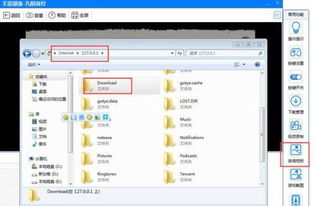

准备工作做好后,我们就可以开始大显身手了!
1. 连接设备:将数据线的一端插入安卓手机,另一端插入电脑的USB接口。
2. 开启USB调试:在手机上找到“设置”菜单,进入“开发者选项”,确保“USB调试”已开启。如果找不到“开发者选项”,可以在“关于手机”中连续点击“版本号”来解锁开发者选项。
3. 选择传输模式:当手机连接到电脑后,电脑上会弹出“USB连接”的提示。在这里,选择“文件传输”或“MTP(媒体传输协议)”模式。
1. 打开文件管理器:在电脑上打开文件管理器(Windows系统为“我的电脑”,Mac系统为“Finder”)。
2. 找到手机存储:在文件管理器中,你会看到手机存储的图标,点击它。
3. 浏览文件:现在,你可以像浏览电脑上的文件一样,浏览手机中的照片、视频、音乐、文档等文件。
1. 打开手机自带应用:很多安卓手机都自带了文件管理器或传输应用,如三星的“三星文件”,华为的“华为云盘”等。
2. 选择传输方式:在应用中,找到“传输到电脑”或类似的功能,按照提示操作即可。
1. 下载第三方应用:如果你不想使用手机自带的应用,也可以下载一些第三方应用,如“ES文件浏览器”、“小米云盘”等。
2. 选择传输方式:在第三方应用中,找到“传输到电脑”或类似的功能,按照提示操作即可。
1. 数据安全:在传输文件之前,确保电脑和手机都安装了杀毒软件,以防病毒感染。
2. 文件格式:有些文件格式可能在电脑上无法打开,需要下载相应的软件或插件。
3. 文件大小:如果你要传输的文件很大,可能需要较长时间,请耐心等待。
通过以上步骤,相信你已经学会了如何将安卓系统上传到电脑。现在,你可以轻松地将手机里的宝贝们搬到电脑上,方便管理和分享啦!快来试试吧,让你的电脑生活更加丰富多彩!

















