来源:小编 更新:2026-01-14 03:53:59
用手机看
你有没有想过,在VMware虚拟机里运行安卓系统,那感觉简直就像是在电脑上拥有了一个移动设备!不过,别急,想要把这个想法变成现实,还得一步步来设置呢。今天,就让我带你一起探索如何设置VMware安卓系统,让你的电脑瞬间变身移动中心!
在开始之前,你得先准备好以下几样东西:
1. VMware软件:确保你已经安装了VMware Workstation或VMware Fusion,这是运行安卓系统的基本条件。
2. 安卓镜像文件:你可以从网上下载一个安卓镜像文件,比如Android-x86,这是运行在虚拟机上的安卓系统。
3. 虚拟机配置:提前规划好虚拟机的配置,包括CPU、内存、硬盘等。
1. 打开VMware软件,点击“创建新的虚拟机”。
2. 选择“安装操作系统”,然后点击“下一步”。
3. 选择“安装操作系统从光盘映像文件”,点击“浏览”找到你下载的安卓镜像文件。
4. 点击“下一步”,然后为虚拟机命名,选择操作系统类型为“Linux”。
5. 在“版本”中选择“Android x86”,点击“下一步”。
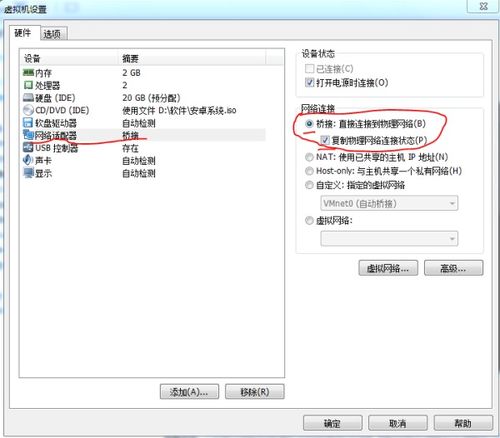
1. 处理器:根据你的电脑性能,适当分配CPU核心数。
2. 内存:至少分配2GB内存,如果电脑内存充足,可以分配更多。
3. 硬盘:选择“创建新的虚拟硬盘”,并设置硬盘大小,建议至少20GB。
4. 网络:选择“桥接模式”,这样虚拟机可以访问互联网。
5. 其他设置:根据个人需求,可以调整其他设置,如显示、声音等。
1. 点击“完成”创建虚拟机。
2. 双击虚拟机图标,启动虚拟机。
3. 在启动过程中,会提示你选择语言和键盘布局,根据个人喜好进行设置。
4. 接下来,会进入安卓系统的安装界面,按照提示操作即可。
1. 分辨率:在设置中找到“显示”,调整分辨率,使虚拟机显示效果更佳。
2. 存储:在设置中找到“存储”,将虚拟硬盘转换为物理硬盘,提高运行速度。
3. 网络:确保虚拟机可以访问互联网,否则无法下载应用和更新。
1. 打开谷歌商店,搜索你喜欢的应用。
2. 点击“安装”,等待应用下载并安装完成。
怎么样,现在你的VMware安卓系统设置完成啦!是不是觉得电脑瞬间变成了一个移动设备呢?快来试试吧,让你的电脑焕发新的活力!

















