来源:小编 更新:2026-01-14 04:11:06
用手机看
你是不是也和我一样,在使用安卓手机的时候,总是不小心截图了不想要的画面?别急,今天就来和你聊聊如何轻松去掉安卓系统旁边的截图。让我们一起揭开这个小小的秘密,让你的手机截图更加完美!
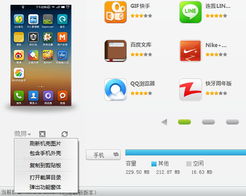
在开始去掉截图旁边的小尾巴之前,我们先来了解一下安卓截图的基本操作。一般来说,安卓手机的截图方法有以下几种:
1. 物理按键法:同时按住音量键和电源键,听到“咔嚓”一声,截图就完成了。
2. 手势截图法:部分安卓手机支持通过手势来截图,只需在屏幕上画一个特定的手势即可。
3. 系统截图快捷键:部分安卓手机可以在设置中找到截图快捷键,比如音量加号键和电源键的组合。
掌握了截图方法后,我们就可以开始去掉截图旁边的小尾巴了。

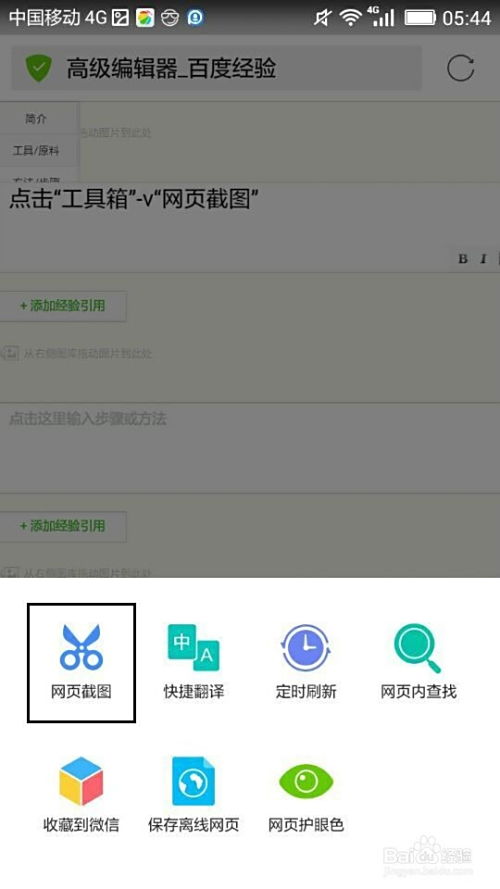
市面上有很多第三方截图工具,它们不仅可以截图,还能帮你去掉截图旁边的小尾巴。以下是一些受欢迎的截图工具:
- 截图大师:这款工具功能强大,不仅可以截图,还能编辑、去水印、添加文字等。
- 快图截:这款工具操作简单,截图速度快,去水印功能也很实用。
部分安卓手机自带编辑功能,可以帮你去掉截图旁边的小尾巴。以下是一些自带编辑功能的手机:
- 华为手机:在截图后,点击“编辑”,然后选择“裁剪”功能,就可以去掉截图旁边的小尾巴。
- 小米手机:在截图后,点击“编辑”,然后选择“裁剪”,同样可以去掉截图旁边的小尾巴。
如果你使用的是截图软件,那么通常都会有编辑功能。以下是一些截图软件的编辑功能:
- 截图大师:在截图后,点击“编辑”,然后选择“裁剪”或“去除水印”等功能。
- 快图截:在截图后,点击“编辑”,然后选择“裁剪”或“去除水印”等功能。
1. 保存截图:在去掉截图旁边的小尾巴后,一定要记得保存截图,以免丢失。
2. 隐私保护:在使用第三方截图工具时,要注意保护个人隐私,避免泄露敏感信息。
3. 兼容性:不同品牌的手机和截图工具可能存在兼容性问题,请根据实际情况选择合适的工具。
通过以上方法,相信你已经学会了如何去掉安卓系统旁边的截图。现在,你可以尽情地截图,分享你的精彩瞬间了!快来试试吧,让你的手机截图更加完美!

















