来源:小编 更新:2026-01-14 04:33:53
用手机看
手机系统更新这事儿,相信不少安卓用户都有过类似的烦恼。有时候,系统更新后,新功能虽然多了,但那些我们并不需要的,甚至有些还让手机变得卡顿。别急,今天就来教你怎么轻松删掉安卓系统更新,让你的手机回归清爽!
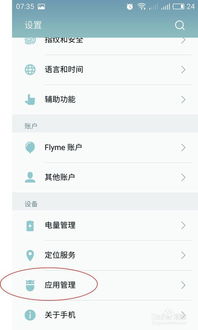
1. 备份重要数据:在开始操作之前,别忘了备份手机中的重要数据,以防万一。
2. 进入开发者模式:长按电源键,进入手机设置,找到“关于手机”或“系统信息”,连续点击“版本号”几次,直到出现提示“您已进入开发者模式”。
3. 开启USB调试:在开发者选项中,找到“USB调试”,开启它。
4. 连接电脑:使用USB线将手机连接到电脑,确保电脑上安装了相应的驱动程序。
5. 使用第三方软件:在电脑上下载并安装第三方软件,如“ADB命令行工具”或“手机助手”,用于管理手机系统。
6. 删除系统更新:打开第三方软件,找到“系统管理”或“系统更新”选项,选择要删除的更新包,点击删除即可。
7. 重启手机:删除更新包后,重启手机,系统将恢复到之前的版本。
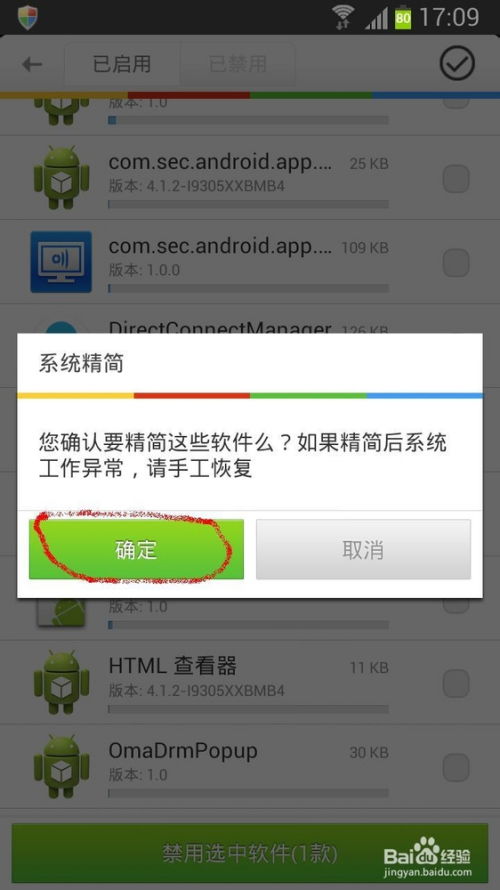
1. 下载系统恢复工具:在电脑上下载并安装系统恢复工具,如“RecoveryToolbox”或“Tenorshare Android Data Recovery”。
2. 连接手机:使用USB线将手机连接到电脑,按照软件提示进行操作。
3. 选择恢复模式:在软件界面中,选择“系统恢复”或“系统备份与恢复”选项。
4. 选择恢复文件:在恢复文件列表中,找到要删除的系统更新文件,勾选它。
5. 开始恢复:点击“开始恢复”按钮,等待软件完成操作。
6. 重启手机:恢复完成后,重启手机,系统将恢复到之前的版本。
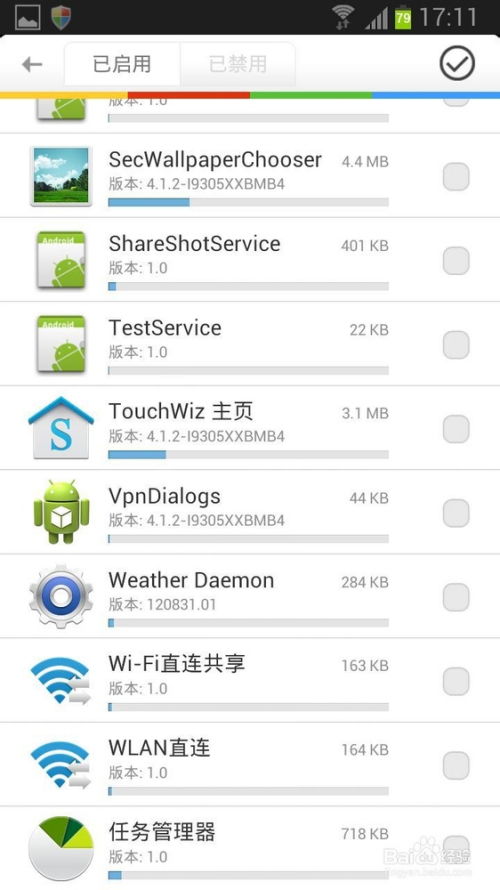
1. 下载专业软件:在电脑上下载并安装专业软件,如“360手机助手”或“小米手机助手”。
2. 连接手机:使用USB线将手机连接到电脑,按照软件提示进行操作。
3. 选择系统更新:在软件界面中,找到“系统更新”或“系统管理”选项。
4. 删除更新:选择要删除的系统更新,点击删除按钮。
5. 重启手机:删除更新后,重启手机,系统将恢复到之前的版本。
1. 备份数据:在操作之前,一定要备份手机中的重要数据,以防数据丢失。
2. 谨慎操作:删除系统更新可能会影响手机的稳定性,请谨慎操作。
3. 恢复出厂设置:如果以上方法都无法删除系统更新,可以考虑恢复出厂设置,但请注意,这将清除手机上的所有数据。
4. 寻求帮助:如果以上方法都无法解决问题,建议联系手机厂商或专业维修人员寻求帮助。
通过以上方法,相信你已经学会了如何轻松删除安卓系统更新。不过,在操作过程中,一定要谨慎,以免造成不必要的麻烦。希望这篇文章能帮到你,让你的手机更加流畅!

















