来源:小编 更新:2026-01-15 02:39:16
用手机看
你有没有遇到过这种情况:手机里的安卓系统时间突然不能修改了,让你急得团团转?别担心,今天就来给你揭秘安卓系统时间禁用修改的奥秘,让你轻松解决这个小麻烦!
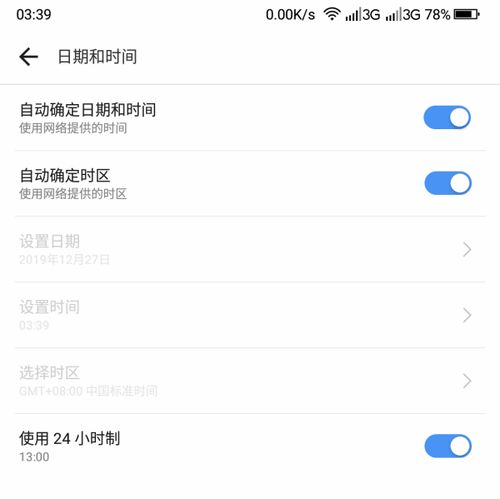
首先,我们来探究一下为什么安卓系统会出现时间禁用修改的情况。其实,这背后有几个可能的原因:
1. 系统安全设置:为了防止恶意软件篡改系统时间,安卓系统可能会自动锁定时间修改功能。
2. 系统更新:有时候,系统更新后可能会出现一些小bug,导致时间修改功能被禁用。
3. 手机厂商定制:部分手机厂商在定制安卓系统时,可能会对时间修改功能进行限制。
既然知道了原因,接下来就是如何解除时间禁用修改的问题了。以下是一些实用的方法:
1. 重启手机:有时候,简单的重启就能解决时间禁用修改的问题。试试看吧!

开启开发者模式:进入“设置”>“关于手机”>连续点击“版本号”5次,即可开启开发者模式。
修改系统属性:在开发者模式下,找到“系统属性”>“系统时间”,将“允许修改系统时间”设置为“开启”。
进入设置:打开手机设置,找到“应用管理”或“应用管理器”。
清除缓存:找到系统应用或第三方应用,点击“存储”>“清除缓存”。
4. 恢复出厂设置:如果以上方法都无法解决问题,可以尝试恢复出厂设置。但请注意,这将清除手机上的所有数据,请提前备份重要信息。
为了避免再次遇到时间禁用修改的问题,我们可以采取以下预防措施:
1. 定期更新系统:及时更新系统,可以修复系统漏洞,减少时间禁用修改的可能性。
2. 谨慎下载应用:不要下载来源不明的应用,以免被恶意软件篡改系统时间。
3. 开启安全防护:开启手机的安全防护功能,如病毒查杀、应用权限管理等。
通过本文的介绍,相信你已经对安卓系统时间禁用修改有了更深入的了解。遇到这个问题时,可以尝试以上方法解决。同时,也要注意预防措施,避免再次出现类似问题。希望这篇文章能帮到你,让你的手机使用更加顺畅!

















