来源:小编 更新:2026-01-15 02:52:50
用手机看
你有没有想过,把安卓系统装进小小的U盘里,随时随地都能用手机体验电脑操作的感觉?这可不是天方夜谭,今天就来教你怎么把安卓系统装进U盘,让你玩转移动办公和娱乐世界!
首先,你得准备以下几样东西:
1. 一个空的U盘,最好是8GB以上的,因为安卓系统占空间比较大。
2. 安卓系统镜像文件,可以从网上下载,比如XDA论坛、ROM之家等。
3. 一个可以制作U盘启动盘的工具,比如Rufus、USB Disk Storage Format Tool等。
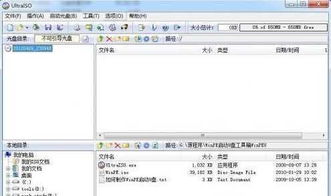
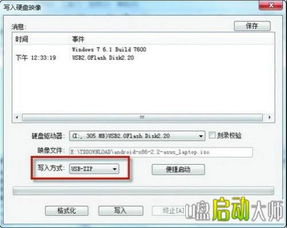
1. 格式化U盘:打开你选定的U盘制作工具,选择你的U盘,然后点击“格式化”按钮,将U盘格式化为FAT32格式。
2. 选择镜像文件:在工具中找到“选择镜像文件”或类似选项,然后选择你下载的安卓系统镜像文件。
3. 开始制作:确认一切设置无误后,点击“开始”或“制作”按钮,等待工具将安卓系统镜像文件写入U盘。
1. 设置BIOS:将U盘插入电脑,重启电脑并进入BIOS设置。具体操作因电脑型号而异,一般是在开机时按下F2、F10、DEL等键进入。
2. 修改启动顺序:在BIOS设置中找到“Boot”或“Boot Order”选项,将U盘设置为第一启动设备。
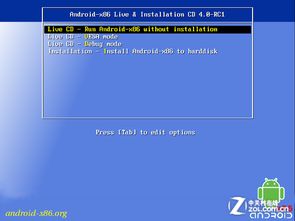
3. 启动U盘:保存BIOS设置并退出,电脑会从U盘启动,进入安卓系统安装界面。
4. 安装系统:按照屏幕提示进行操作,选择安装位置、分区等,然后等待系统安装完成。
1. 启动U盘:将U盘插入电脑,重启电脑并从U盘启动。
2. 登录系统:第一次启动时,需要设置用户名、密码等。
3. 安装应用:在安卓系统中,你可以像在手机上一样安装各种应用,如办公软件、游戏等。
4. 移动办公:利用安卓系统的办公软件,如WPS、Microsoft Office等,随时随地处理工作。
5. 娱乐休闲:安装游戏、音乐、视频等应用,享受移动娱乐生活。
1. 安全:在使用U盘启动安卓系统时,要注意保护个人隐私和数据安全。
2. 兼容性:不同电脑的BIOS设置可能有所不同,需要根据实际情况进行调整。
3. 性能:U盘启动的安卓系统性能可能不如直接在电脑上安装,但足以满足日常使用需求。
4. 更新:定期更新安卓系统,以保证系统稳定性和安全性。
通过以上步骤,你就可以轻松地将安卓系统装进U盘,随时随地享受移动办公和娱乐的乐趣了。快来试试吧,让你的电脑生活更加丰富多彩!

















