来源:小编 更新:2026-01-15 03:41:42
用手机看
你有没有发现,安卓平板用久了,系统越来越臃肿,广告弹窗层出不穷,简直让人头疼不已?别急,今天就来教你怎么给安卓平板刷一个纯净的系统,让你的平板焕然一新,重新找回流畅的感觉!
首先,让我们来聊聊为什么要给安卓平板刷纯净系统。想象你的平板就像一个房间,里面堆满了杂物,每天都要清理才能保持整洁。而安卓平板的系统,就像是这个房间的杂物,随着时间的推移,各种应用、广告、后台服务堆积如山,导致系统运行缓慢,体验大打折扣。
刷纯净系统,就像是给这个房间来个大扫除,把不必要的杂物清理掉,让你的平板恢复到最初的状态,运行更加流畅,体验更加舒适。

在开始刷纯净系统之前,首先要选择一个合适的纯净系统。市面上有很多纯净系统,比如XDA的纯净系统、CM的纯净系统等。这里推荐几个比较受欢迎的纯净系统:
1. XDA纯净系统:这个系统以稳定性和兼容性著称,适合大多数用户。
2. CM纯净系统:CM系统以流畅著称,但兼容性相对较差,适合对性能有较高要求的用户。
3. LineageOS纯净系统:这个系统是CM的后续版本,继承了CM的优点,同时兼容性更好。
选择适合自己的纯净系统后,就可以开始刷机了。
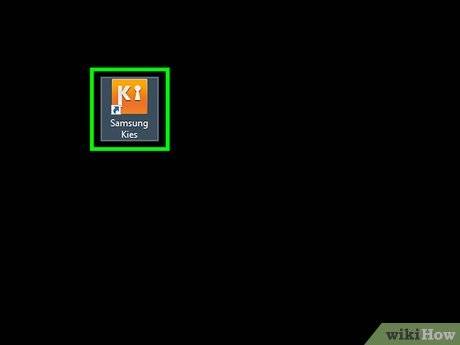
在开始刷纯净系统之前,要做好以下准备工作:
1. 备份重要数据:刷机过程中,所有数据都会被清除,所以请务必备份好重要数据,如照片、视频、联系人等。
2. 下载纯净系统文件:根据你选择的纯净系统,下载对应的系统文件。
3. 下载刷机工具:市面上有很多刷机工具,如TWRP、Magisk等。这里推荐使用TWRP,因为它功能强大,兼容性好。
以下是使用TWRP刷纯净系统的具体步骤:
1. 进入Recovery模式:首先,你需要进入Recovery模式。长按电源键和音量键,直到出现TWRP界面。
2. 备份原系统:进入TWRP后,先备份原系统,以防万一。
3. 清除数据:在TWRP中,找到“Wipe”选项,选择“Format Data”和“Format System”,清除数据。
4. 安装纯净系统:在TWRP中,找到“Install”选项,选择下载好的纯净系统文件,然后点击“Swipe to Confirm Flash”进行安装。
5. 重启平板:安装完成后,重启平板,等待系统启动。
1. 刷机有风险,操作需谨慎:刷机过程中可能会出现意外,如系统损坏、数据丢失等,请务必谨慎操作。
2. 选择正规渠道下载纯净系统:为了确保系统的安全性,请选择正规渠道下载纯净系统。
3. 刷机后,请及时更新系统:刷机后,请及时更新系统,以修复已知漏洞,提高系统安全性。
通过以上步骤,你就可以给安卓平板刷一个纯净的系统了。刷机后,你会发现平板运行更加流畅,体验更加舒适。快来试试吧!

















